Kasa — vodič za smjenu
Sve što ti treba za rad na kasi: prijava, pronalaženje gosta, naplata, skeniranje računa, bonusi i nagrade — pročitaj za manje od 2 minuta.
01 Prijava PIN-om
Obično samo jednom po smjeni — osim ako je uključena automatska blokada kase pri gašenju ekrana.
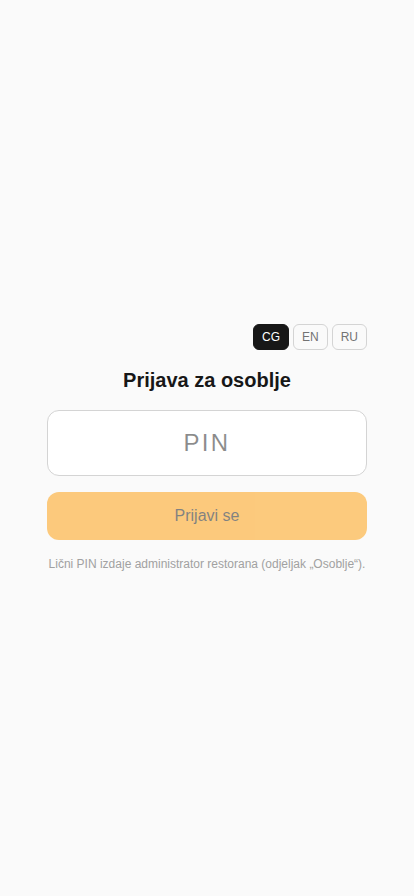
- Otvori link za osoblje
Na telefonu ili tabletu koji stoji na kasi otvori link koji ti je dao administrator restorana.
- Unesi svoj lični PIN
Svaki kasir sada ima svoj lični PIN (izdaje ga administrator na stranici „Osoblje") — upiši svoj u polje „PIN".
- Tapni „Prijavi se"
Otvara se ekran za pronalaženje gostiju i spreman si za rad.
Obično uređaj ostaje prijavljen dok ga sam ne odjaviš. Ali ako je administrator u „Podešavanjima" uključio automatsku blokadu kase pri gašenju ekrana, odjavićeš se svaki put kad se ekran telefona zaključa ili ugasi, i moraćeš ponovo unijeti PIN — to je očekivano, nije greška.
Ako ne znaš svoj PIN ili prijava ne prolazi, javi se administratoru ili menadžeru — PIN-ovi se izdaju na stranici „Osoblje". Prijava sa uređaja na kom se ranije nisi prijavljivao možda čeka njihovo odobrenje.
02 Pronađi gosta
Tri ravnopravna načina — koristi šta ti je u datom trenutku brže.
- Skeniranje kamerom
Usmjeri kameru na QR kod sa gostove fizičke kartice ili sa njegovog telefona (kartica gosta). Prepoznavanje je automatsko, bez dodatnih tapova.
- Pretraga uživo — počni kucati ime, telefon ili broj kartice
Ispod kamere je uvijek dostupno polje za pretragu — spisak podudaranja se pojavljuje odmah dok kucaš, i prije nego što pritisneš bilo koje dugme. Nađeš li gosta u spisku, samo tapni na red.
- Tačan broj kartice — dugmetom „Pronađi po broju kartice"
Ako znaš cio broj kartice napamet (format „LC-123456789"), ne moraš birati iz spiska — odmah tapni ovo dugme.
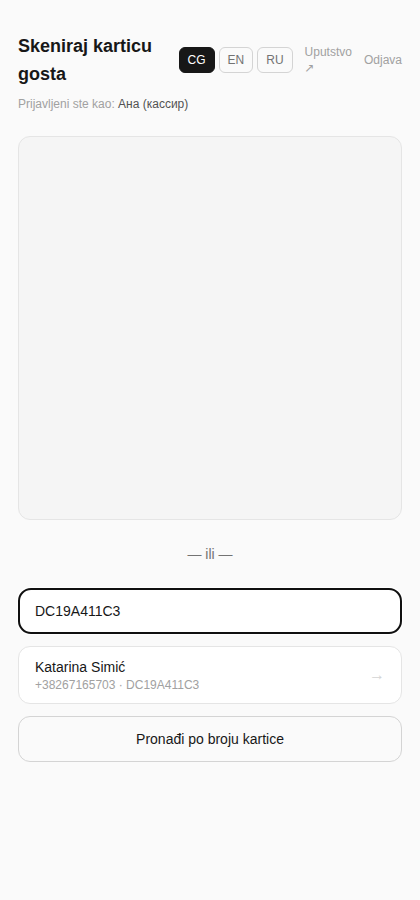
Ručna pretraga nije rezerva samo za kvarove, nego potpuno normalan način rada — koristan kad kamera nije dostupna (žuto upozorenje se pojavljuje odmah ispod nje) ili kad je kod stalnih gostiju jednostavno brže ukucati par slova nego čekati kameru.
03 Naplati kupovinu
Standardna naplata računa — programi se primjenjuju sami.
- Pronađi gosta
Skeniranjem, pretragom uživo ili tačnim brojem kartice (korak 02). Otvara se kompaktan red sa imenom, nivoom, bilansom i brojem kartice gosta — ispod njega ponekad odmah stoji i žuti nagovještaj (vidi dolje).
- Ostani na „Naplati (kupovina)"
Ovo je podrazumijevani mod naplate — prikazan je narandžasto/aktivno kad ekran otvoriš.
- Ako vidiš dugme „🧾 Skeniraj račun" — iskoristi ga
Brže je i tačnije od ručnog unosa — detalji u koraku 04. Ako dugmeta nema (nije na svakom planu) ili se račun ne skenira, unesi iznos ručno, kao i inače.
- Štikliraj jelo ako sistem to zatraži
Ako se iznad tastature pojavi blok „Štiklirajte jelo za tačno dodjeljivanje žiga" sa kučicama, štikliraj jelo koje je gost stvarno kupio. Ovo je potrebno samo za pojedine štambilj-kartice koje žig dodjeljuju isključivo za određeno jelo (npr. kapučino).
- Unesi ukupan iznos računa i tapni „Zabilježi kupovinu"
Ukucaj cijeli iznos koji gost plaća na numeričkoj tastaturi — gotovo je, svi odgovarajući programi se primjenjuju sami.
Žuti nagovještaj oblika „💡 Gost obično uzima: Капучино Predložite gostu: Круассан" pojavljuje se sam kad gost ima istoriju kupovina — zgodan trenutak da mu ponudiš baš ono što obično uzima, ili nešto uz to, dok porudžbina još nije upisana.
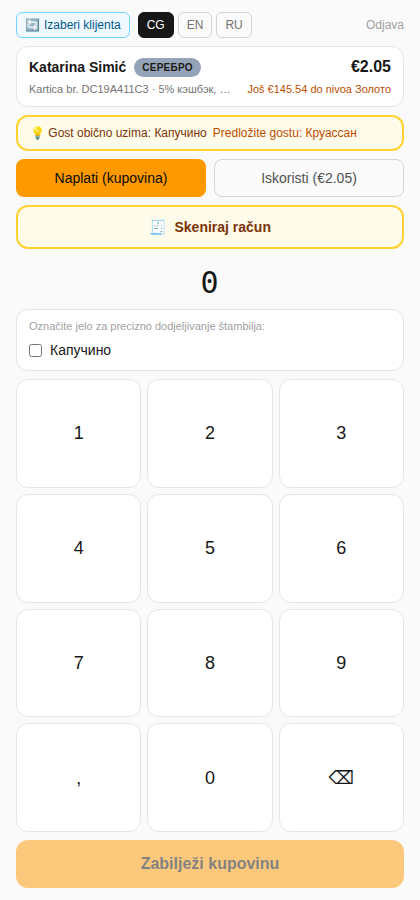
Ne biraš ručno koji program se primjenjuje — svi programi za koje gost ispunjava uslove (keš-bek, popust, štambilj) primjenjuju se automatski u istom koraku, na osnovu unesenog iznosa.
Ako je iznos dovoljno velik da pređe prag potvrde od menadžera (podešava ga administrator), tvoj PIN sam neće biti dovoljan — ekran će tražiti da menadžer potvrdi svojim PIN-om prije nego što se kupovina zabilježi. To je normalna zaštita, ne greška.
Gotov si sa ovim gostom? Tapni „🔄 Izaberi klijenta" u gornjoj traci (pored prekidača jezika) da odmah pređeš na sljedećeg, bez ponovnog učitavanja ekrana.
04 Skeniraj račun
Brže i tačnije od ručnog unosa — dostupno ne na svakom planu.
- Pronađi gosta kao i obično
Zatim na ekranu naplate tapni „🧾 Skeniraj račun".
- Usmjeri kameru na QR kod sa običnog fiskalnog računa
To je isti QR kod koji vodi na sajt Poreske uprave — nije QR kod gostove kartice, nego baš onaj sa papirnog računa kase.
- Gotovo — iznos i stavke se popune same
Sistem sam preuzme od Poreske uprave iznos računa i spisak kupljenih jela i sve knjiži kao i obično — iznos ne moraš unositi ručno.
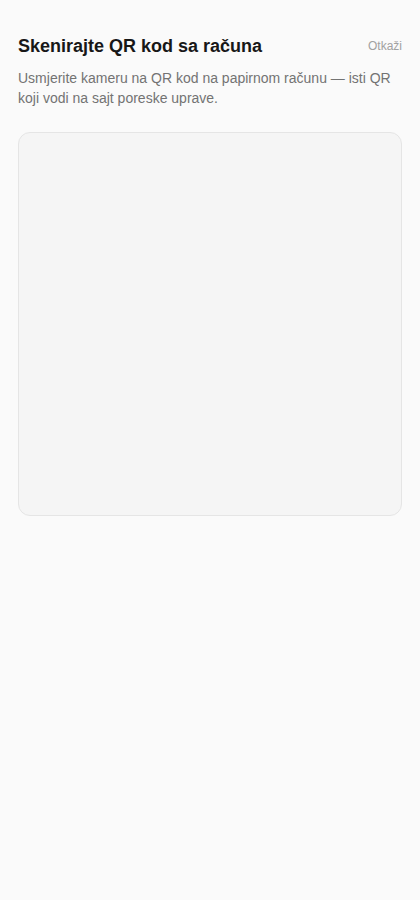
Ako se račun ne skenira (servis Poreske uprave je nedostupan, račun je već ranije skeniran, ili je QR kod oštećen) — ekran odmah nudi dugme „Unesi ručno" i vraćaš se na običnu tastaturu. Skeniranje nikad potpuno ne blokira kasu.
Ako je administrator u „Podešavanjima" uključio „Onemogući ručni unos iznosa na kasi" — na toj kasi tastature za ručan unos iznosa uopšte nema, samo dugme „Skeniraj račun". U tom slučaju je knjiženje moguće isključivo preko skeniranog računa.
05 Iskoristi bonus
Kad gost želi da plati (dijelom ili u cjelosti) iz svog salda — u dva koraka.
- Pronađi gosta
Isto kao u koraku 02.
- Tapni dugme „Iskoristi (€X.XX)"
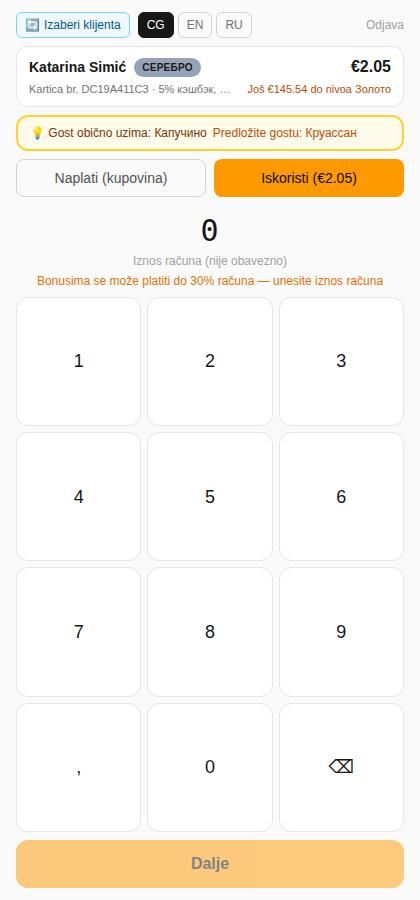
Dugme pored „Naplati (kupovina)" — u zagradi već piše trenutni ukupan saldo gosta, npr. „Iskoristi (€2.05)".
- Unesi iznos računa (ako ekran to traži)
Ovaj korak služi da se izračuna procenat popusta i provjeri ograničenje isplate bonusa, ako ga je administrator podesio. Ako ograničenja nema, možeš tapnuti „Preskoči" i preći odmah na iznos za iskorišćavanje.
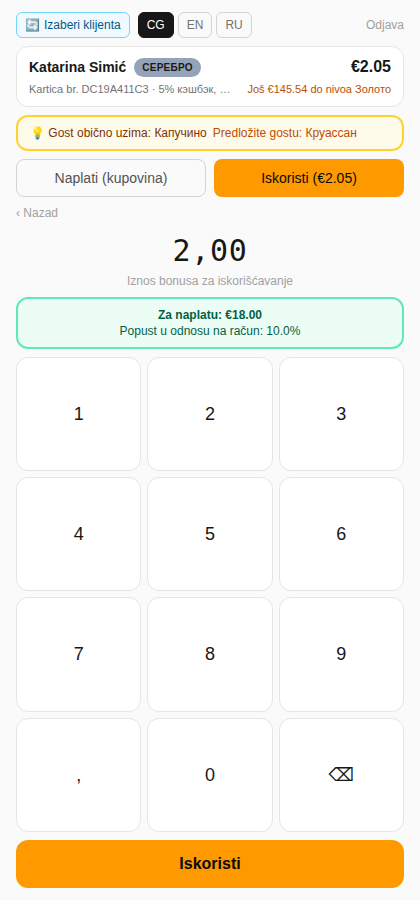
- Unesi iznos za iskorišćavanje
Odmah ispod tastature pojavljuje se zelena kutija: „Za naplatu: €X.XX" i „Popust u odnosu na račun: Y.Y%" — tako gostu odmah jasno koliko ostaje da doplati.
- Potvrdi
Tapni dugme „Iskoristi" — iznos se skida sa gostovog salda.
Ako gost ima balans u više programa keš-beka istovremeno, sistem ih sam kombinuje u jedan ukupan iznos — ti nikad ne biraš iz kog programa se skida.
Ako iznos za iskorišćavanje pređe dozvoljeni procenat od računa (kad je administrator zadao takvo ograničenje) ili sam iznos računa, dugme „Iskoristi" postaje neaktivno, a kutija se oboji crveno sa objašnjenjem — jednostavno smanji iznos.
06 Uruči nagradu za štambilje
Kad je štambilj-kartica popunjena, nagrada se uručuje jednim tapom.
- Pronađi gosta
Isto kao u koraku 02.
- Prepoznaj zeleni baner
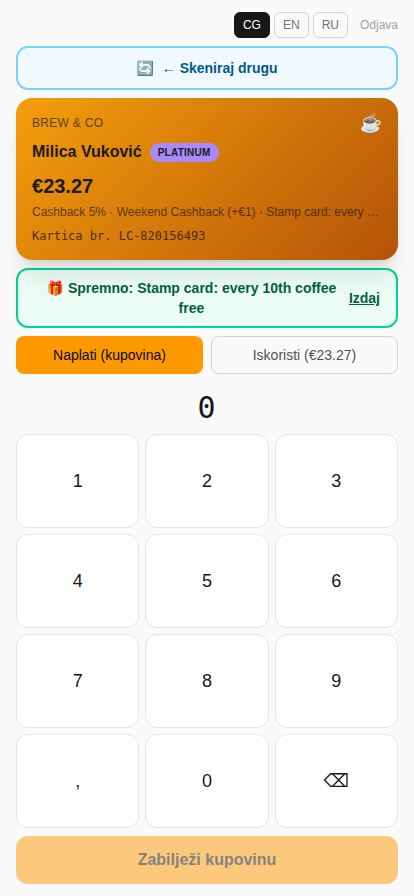
Ako je nagrada spremna, iznad tastature se pojavljuje zeleni baner „🎁 Spremno: …" sa nazivom nagrade — u oba moda, i pri naplati i pri iskorišćavanju.
- Tapni „Izdaj"
Nagrada se uručuje odmah, jednim tapom — bez unosa bilo kakvog iznosa na tastaturi.
Baner se pojavljuje sam čim gost dostigne potreban broj štambilja — ne moraš ništa provjeravati ručno, dovoljno je da pronađeš gosta.
07 Česte situacije
Kratki podsjetnik za najčešće nedoumice tokom smjene.
Gost nema telefon kod sebe
Pronađi gosta ručno po imenu, telefonu ili broju kartice (korak 02). Ako ni fizičke kartice nema pri ruci, zamoli administratora da gosta pronađe u panelu po imenu ili telefonu i tako mu evidentiraš kupovinu — nema potrebe da odbiješ naplatu.
Kamera se ne pokreće
Poruka „Kamera se nije pokrenula" je normalna pojava (kamera je zauzeta drugom aplikacijom ili nedostupna na uređaju) — aplikacija nije pokvarena. Prijeđi na polje za pretragu ispod i ukucaj ime, telefon ili broj kartice, pa nastavi rad bez prekida.
Račun se ne skenira
Servis Poreske uprave ponekad zna biti nedostupan, a stari ili oštećen QR kod se ne mora prepoznati. U bilo kom od ova dva slučaja tapni „Unesi ručno" na ekranu greške i unesi iznos računa na uobičajenoj tastaturi.
Bonus gosta ne pokriva cijeli račun
U modu „Iskoristi" smanji iznos za iskorišćavanje na onoliko koliko gost želi/može da iskoristi i potvrdi. Ostatak računa gost plaća na uobičajen način (gotovina, kartica) van aplikacije.
Iznos za iskorišćavanje prelazi dozvoljeni procenat ili sam račun
Kutija sa rezultatom postaje crvena i objašnjava problem, a dugme „Iskoristi" je zaključano dok ne smanjiš iznos — nije kvar, nego zaštita koju je podesio administrator.
Potrebna je potvrda menadžera
Pojavljuje se kod operacija iznad praga koji je zadao administrator — pozovi menadžera, on unosi svoj lični PIN tu, na istom ekranu, bez otkazivanja tvoje operacije.
08 Ako objekat radi sa Syrve
Kad lojalnost vodi Syrve, u ovoj aplikaciji gosta možete samo pronaći i pogledati stanje. Sakupljanje i trošenje obavljaju se na Syrve kasi: skenirajte QR ili bar kod sa kartice gosta (ili unesite telefon) direktno u Syrve.