Uputstvo za platformu lojalnosti
Detaljan priručnik za vlasnike i administratore restorana, kasire i goste — svaki ekran, svako dugme i svako pravilo automatike objašnjeno na jednom mjestu.
01 Uvod
Šta je ovaj dokument i kome je namijenjen
Ovo je puni referentni priručnik za platformu lojalnosti — sistem za kešbek, štambilj-kartice i popuste koji restoran koristi da nagrađuje goste koji se vraćaju. Dokument pokriva svaki ekran u administraciji, kompletan tok rada kasira i sve što gost vidi na svojoj ličnoj kartici. Čitajte ga od početka ako prvi put postavljate program lojalnosti, ili skočite direktno na poglavlje koje vam treba preko sadržaja lijevo.
Sistem ima tri odvojene uloge, svaka sa svojim mjestom za prijavu:
| Uloga | Gdje se prijavljuje | Šta radi |
|---|---|---|
| Vlasnik / administrator | Admin panel — email i lozinka | Podešava programe, nivoe, kampanje, dizajn kartice, PIN za osoblje; pregleda sve goste i statistiku. |
| Kasir / osoblje | Mobilni interfejs za osoblje — samo PIN | Skenira karticu gosta i knjiži kupovine ili isplaćuje bonus, direktno za kasom. |
| Gost | Bez prijave — lični link ili QR kod | Prati svoj bilans, štambilje i istoriju; može instalirati karticu na početni ekran telefona. |
Naziv restorana, boje, logo i tekst na kartici su potpuno prilagodljivi po restoranu — snimci ekrana u ovom dokumentu prikazuju demo nalog restorana Demo Coffee House, ali vaš panel će izgledati isto po strukturi, samo sa vašim brendom.
02 Planovi i licenca
DEMO, BASIC, PRO i ENTERPRISE
Platforma ima četiri nivoa pretplate. Nivo dodjeljuje operater platforme — vi ga ne mijenjate sami iz panela, nego tražite produženje ili nadogradnju (pogledajte odjeljak Podešavanja).
| Plan | Ograničenje gostiju | Programi lojalnosti | Nivoi | Push, segmenti, kampanje |
|---|---|---|---|---|
| DEMO | Probni period, vremenski ograničen | Sve vrste, bez ograničenja | Neograničeno | Uključeno |
| BASIC | Ograničen broj gostiju | Samo jedan program — po izboru bilo koji od 4 tipa (popust, kešbek %, fiksni kešbek ili kartica sa pečatima) | Samo jedan nivo | Nedostupno — ni push, ni referali |
| PRO | Veći ili bez ograničenja | Sve vrste, više odjednom | Neograničeno | Uključeno |
| ENTERPRISE | Bez ograničenja | Sve vrste, više odjednom | Neograničeno | Uključeno + upravljanje lancem restorana na više lokacija |
Pored ograničenja iz tabele iznad, BASIC plan nema pristup ni skeniranju fiskalnih računa niti bilo čemu što je na njemu izgrađeno. Ovo je posebna, samostalna prekidačka postavka (odvojena od gornje tabele), pa je vrijedno razdvojiti tačno šta zavisi od skeniranja, a šta ostaje dostupno i na BASIC-u jer ne zahtijeva samo skeniranje:
| Mogućnost | BASIC | PRO / ENTERPRISE |
|---|---|---|
| Dugme „Skeniraj račun" na kasi | Ne | Da |
| Lična preporuka i predlog „ponudite uz to" na kasi | Ne | Da |
| Odjeljak „Analitika" (ABC analiza, posjete, preporuke gostima) | Ne | Da |
| Odjeljak „Parna jela" | Ne | Da |
| Vidžet „Top kupovine" na kontrolnoj tabli | Ne | Da |
| Odjeljak „Meni" (katalog jela, ručno i preko Excela) | Da | Da |
| Žig samo za određeno jelo (uslov programa, potvrđuje se ručno na kasi) | Da | Da |
| „Opasne operacije" (upozorenja na prevaru) | Da | Da |
Na BASIC planu, ekrani za Segmente, Kampanje, Push notifikacije, Analitiku, Parna jela i Referale se ne otvaraju normalno — umjesto njih vidjećete ponudu za nadogradnju, isto kao dugme „Skeniraj račun" na kasi. Ovaj priručnik prikazuje sve ekrane otključane (snimci su napravljeni na demo nalogu sa ENTERPRISE planom) kako bi se objasnila svaka funkcija, ali na BASIC nalogu neki od ovih ekrana neće biti dostupni dok se plan ne nadogradi. Odjeljak „Meni" i uslov „žig samo za određeno jelo" su izuzetak — dostupni su i na BASIC-u, jer ne zahtijevaju samo skeniranje: jelo se na kasi jednostavno potvrđuje ručnom kučicom.
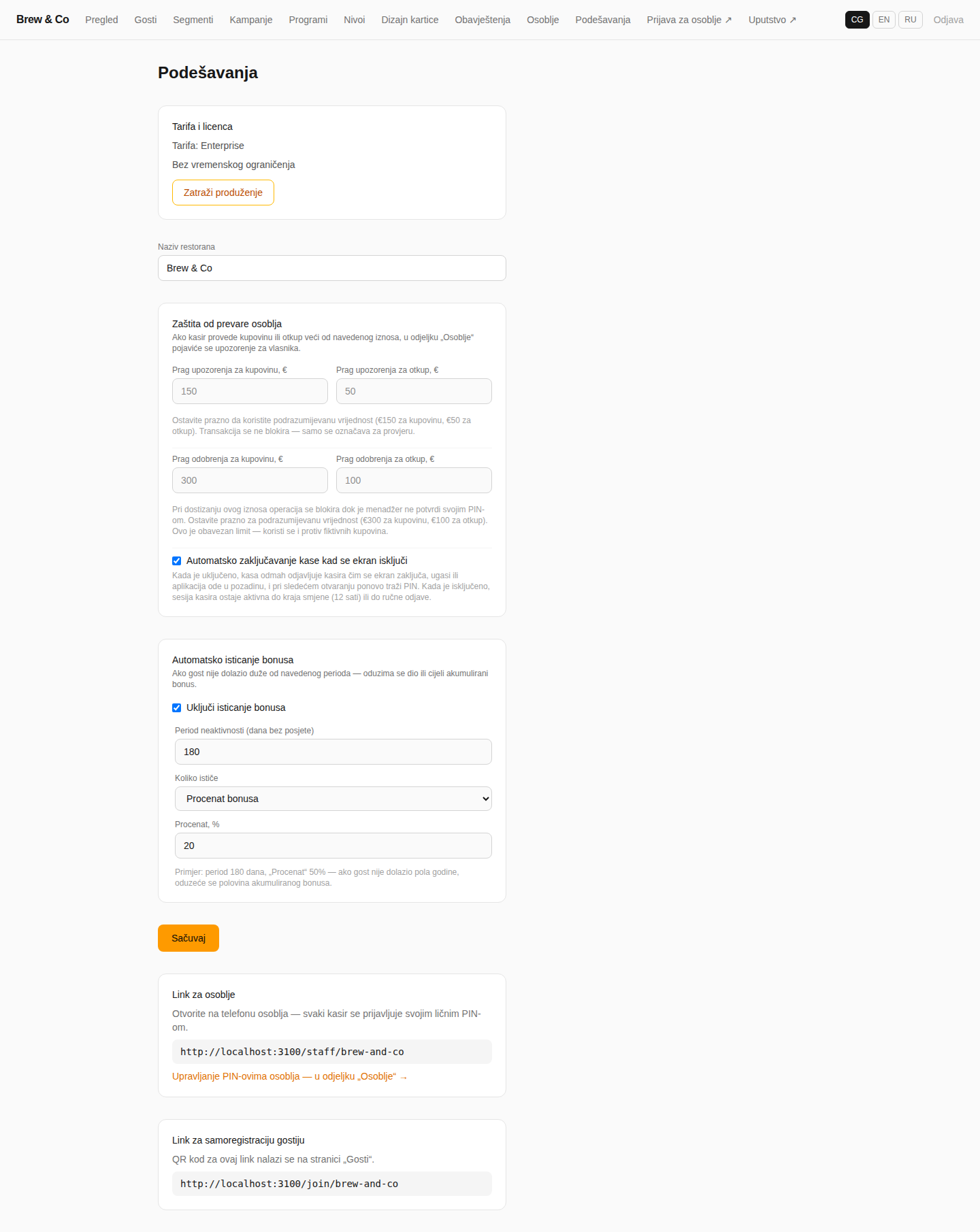
Podaci o trenutnom planu se nalaze na vrhu stranice Podešavanja.
- Otvorite Podešavanja
U gornjem meniju kliknite na „Podešavanja". Blok „Tarifa i licenca" na vrhu prikazuje vaš trenutni plan (npr. „Tarifa: Enterprise") i da li ima vremensko ograničenje.
- Kliknite „Zatraži produženje"
Dugme se nalazi odmah ispod naziva tarife. Klikom šaljete zahtjev operateru platforme — sami ne birate novi plan niti unosite plaćanje u panelu.
- Sačekajte kontakt
Operater platforme vas kontaktira da dogovori produženje ili nadogradnju na viši plan.
03 Prijava u admin panel
Kako vlasnik/administrator pristupa panelu
Admin panel se otvara na adresi oblika https://loyalty.solvit.work/login. Prijava se radi sa email adresom i lozinkom koje ste dobili prilikom otvaranja naloga — nema PIN-a niti gostinjske registracije na ovom ekranu, to su odvojeni ulazi opisani u poglavljima Kasirski modul i Kartica gosta.
Nakon prijave ostajete ulogovani u tom pregledaču dok se ručno ne odjavite (dugme „Odjava" u gornjem desnom uglu). U gornjem meniju se takođe nalazi prekidač jezika panela — RU / EN / CG — i on mijenja samo jezik same administracije, ne i imena programa/nivoa koje ste sami unijeli (više o tome u poglavlju 17).
Nakon prijave otvara se stranica „Pregled" — kontrolna tabla opisana u sljedećem poglavlju. Gornji meni je isti na svakoj stranici panela: Pregled, Gosti, Segmenti, Kampanje, Programi, Nivoi, Dizajn kartice, Obavještenja, Podešavanja, plus link „Prijava za osoblje ↗" koji vodi na kasirski ekran.
04 Kontrolna tabla
Stranica „Pregled" — stanje restorana na jedan pogled
Ovo je početna stranica panela nakon prijave. Ispod naslova „Pregled" stoji jedan red teksta sa spiskom svih trenutno aktivnih programa lojalnosti, a zatim četiri glavne kartice sa brojkama:
| Kartica | Značenje |
|---|---|
| Ukupno gostiju | Broj svih registrovanih gostiju restorana, svih vremena. |
| Izdato kešbeka, € | Zbir svog kešbeka ikad dodijeljenog gostima (svi programi kešbeka zajedno). |
| Iskorišćeno kešbeka, € | Koliko je od tog izdatog kešbeka gost stvarno potrošio (unovčio) na računu. |
| Obaveze, € | Izdato minus iskorišćeno — koliko novca u kešbeku restoran trenutno „duguje" gostima, tj. koliko još stoji na bilansima kartica. |
Ispod toga je peta kartica, „Ukupno transakcija" — broj svih zabilježenih uplata i isplata otkad je restoran počeo koristiti sistem.
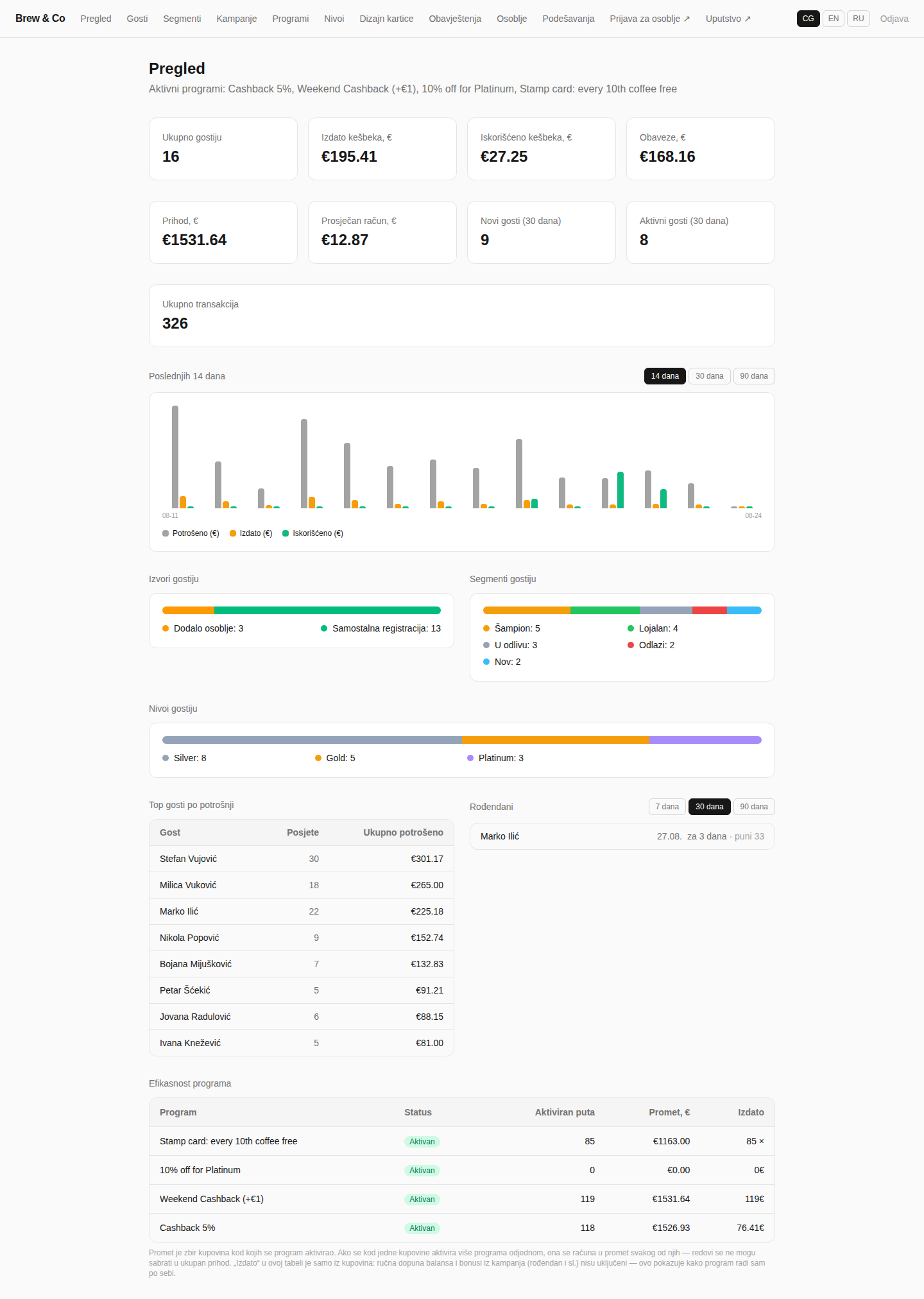
Grafik „Poslednjih 14 dana" prikazuje tri serije stubića po danu: sivi stubić „Potrošeno (€)" (ukupan promet gostiju kroz sistem tog dana), narandžasti „Izdato (€)" (koliko kešbeka je dodijeljeno) i zeleni „Iskorišćeno (€)" (koliko je bonusa unovčeno). Datumi na krajevima ose (npr. „08-08" do „08-21") pokazuju raspon od 14 dana.
Traka „Izvori gostiju" pokazuje odnos dvije stvari: koliko je gostiju u sistem unijelo osoblje ručno („Dodalo osoblje: 0") naspram koliko se samo registrovalo skeniranjem QR koda ili preko linka za samoregistraciju („Samostalna registracija: 13"). Ako je dio tih gostiju došao preko personalnog linka nekog od vaših referala (poglavlje Referali, dostupno od plana PRO naviše), pojavljuje se i treći segment „Preko referala" sa posebnim brojem.
Pored toga je blok „Segmenti gostiju" — obojena traka i lista sa brojem gostiju u svakom RFM segmentu (Šampion/Lojalan/U odlivu/Odlazi/Nov — poglavlje Segmenti). Klik na bilo koji segment sa te liste otvara „Gosti" sa već primijenjenim filterom po tom segmentu.
Ispod toga je blok „Nivoi gostiju" — ista ideja, ali po nivoima, uključujući i nivoe do kojih još niko nije stigao (prikazani sa „0" umjesto da budu sakriveni). Klik na nivo isto tako otvara filtriranu listu „Gosti".
Tabela „Top potrošači" prikazuje osam gostiju sa najvećom ukupnom potrošnjom — ime, broj posjeta i ukupno potrošeno, sa linkom na detaljnu stranicu gosta preko imena. Pored nje je blok „Rođendani" sa prekidačem perioda (7/30/90 dana): koji gosti imaju rođendan u tom periodu, sa datumom i brojem dana do njega — korisno za ručnu provjeru čak i kad je automatska kampanja „Rođendan" (poglavlje Kampanje) već uključena.
Ako restoran koristi referale (poglavlje Referali), na kontrolnoj tabli se pojavljuje tabela „Top referali" — ko od blogera i partnera dovodi najviše gostiju, sa brojem gostiju, ukupnim prihodom od njih i prosječnim računom. Pored nje, ako je dostupno skeniranje računa (plan PRO naviše, poglavlje Planovi i licenca), pojavljuje se tabela „Top kupovine" — najpopularnija jela po podacima sa skeniranih fiskalnih računa: koliko puta je poručeno, koliko gostiju ga je uzimalo i ukupan prihod po stavci, sa linkom „Sva analitika →" ka poglavlju Analitika.
Tabela „Efikasnost programa" na dnu strane pokazuje, za svaki aktivan program: status (npr. „Aktivan"), koliko puta je program aktiviran (svaka kupovina ili isplata koja ga je pokrenula) i koliko je ukupno izdato kroz taj program — u eurima za kešbek/popust programe. Ovo je najbrži način da vidite koji program stvarno radi, a koji stoji neiskorišćen. Za štambilj-karticu, kolona „Izdato" pokazuje brojeve razumljive vlasniku umjesto sirovih štambilja: koliko je nagrada (besplatnih kafa, krigli i sl.) već dato gostima, i — ako ima naštambiljanih, a još nepreuzetih nagrada — koliko trenutno dugujete ako bi svi gosti danas došli po nagradu. Naziv svakog programa u ovoj tabeli je link — klik otvara punu statistiku: aktivnost po danima, listu gostiju sa spremnom nagradom (za štambilj-kartice) i kompletnu listu događaja, tako da se svaki broj ovdje može ručno provjeriti.
05 Gosti
Lista gostiju, filteri i pojedinačna kartica gosta
Stranica „Gosti" je centralno mjesto za pretragu i upravljanje bazom gostiju. Gore desno su dva dugmeta: „QR za samoregistraciju" (otvara QR kod koji možete odštampati i staviti na sto ili kasu, da se gosti sami registruju) i „+ Novi gost" (ručno dodavanje gosta od strane osoblja).
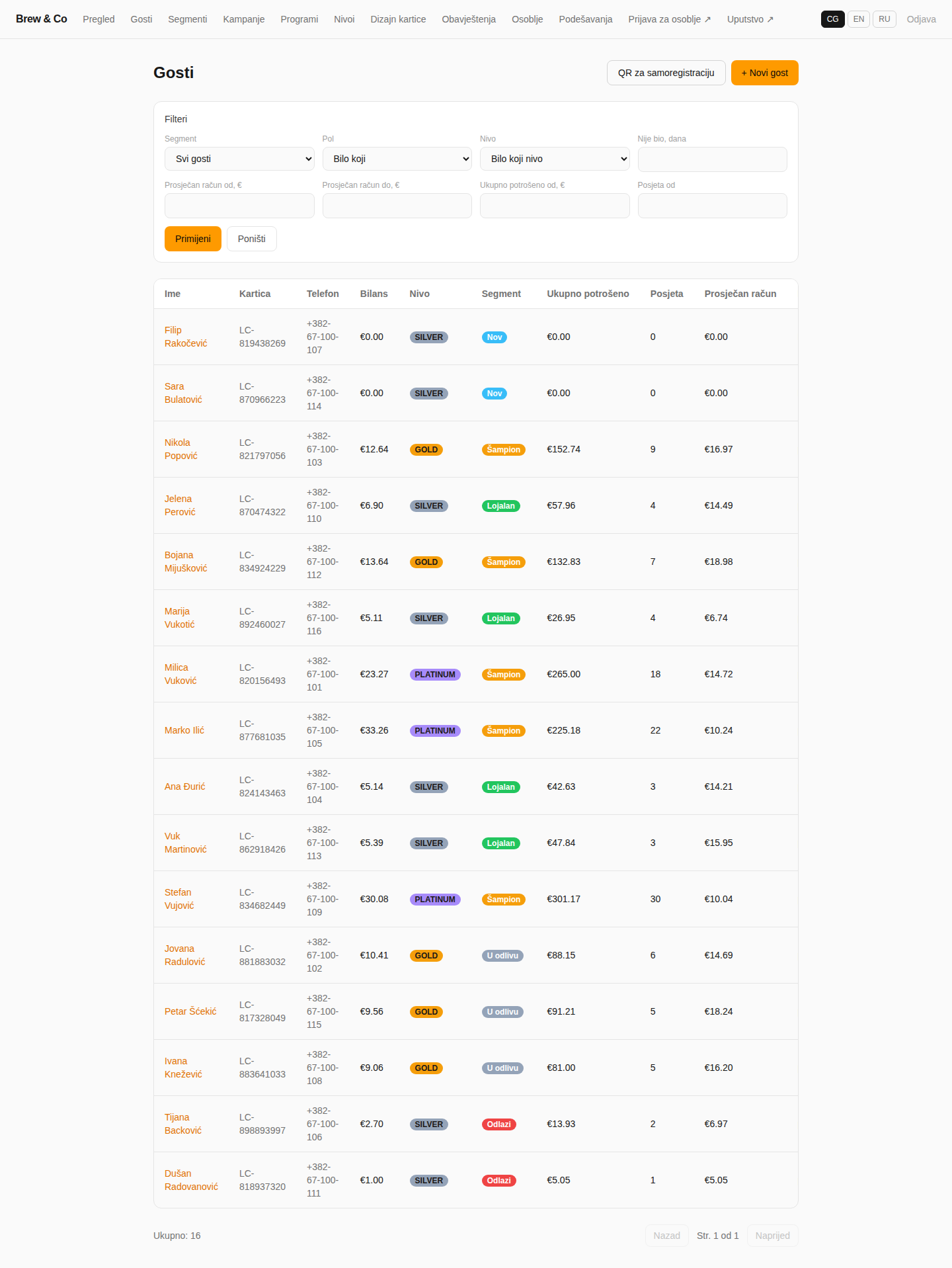
Panel „Filteri" dozvoljava kombinovanje: „Segment" (padajući meni RFM i prilagođenih segmenata, podrazumijevano „Svi gosti"), „Pol", „Nivo", „Nije bio, dana" (koliko dana od poslednje posjete), zatim raspon „Prosječan račun od/do, €", „Ukupno potrošeno od, €" i „Posjeta od" (minimalan broj posjeta). Dugme „Primijeni" pokreće filter, „Poništi" ga briše. Klik na zaglavlje kolone u tabeli (npr. „Ukupno potrošeno" ili „Posjeta") sortira listu po toj koloni.
Kolona „Nivo" prikazuje bedž boje nivoa gosta (npr. sivi „SILVER", žuti „GOLD", ljubičasti „PLATINUM" u ovom demou), a kolona „Segment" automatski RFM segment (npr. „Nov", „Šampion", „Lojalan", „U odlivu", „Odlazi") — objašnjeno detaljno u sljedećem poglavlju.
Nazivi nivoa su slobodan tekst koji administrator sam bira (vidi poglavlje 17) — u ovom demo nalogu su uneseni na engleskom ("Silver"/"Gold"/"Platinum"), ali platforma ih ne prevodi automatski ni na jedan jezik. Nazivi segmenata („Nov", „Šampion" itd.), naprotiv, dio su samog sistema i uvijek se prikazuju prevedeni na jezik panela.
Klik na ime gosta u listi otvara njegovu detaljnu stranicu:
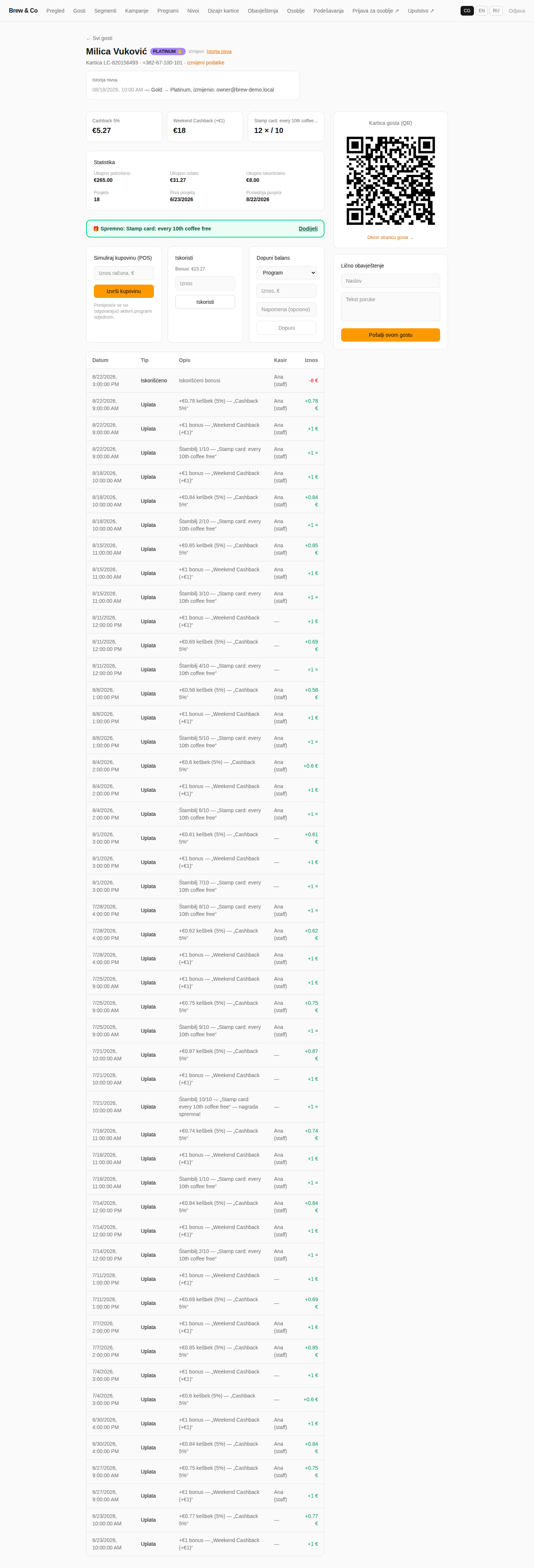
Na vrhu su kartice bilansa — po jedna za svaki program u kojem gost ima bonus ili napredak (npr. bilans u € za kešbek programe, ili „12 × / 10" za štambilj-karticu), zatim bedž nivoa sa linkom „Izmijeni" pored njega — za ručno dodjeljivanje nivoa gostu umjesto čekanja na automatski obračun po potrošnji — i linkom „Istorija nivoa" odmah pored: otvara spisak svih ručnih promjena nivoa ovog gosta (datum i vrijeme, sa kog na koji nivo, i ko je promjenu izvršio — email administratora). Automatski prelasci pri nakupljanju potrošnje se ne bilježe u ovoj istoriji, samo svjesna ručna dodjela. Zatim slijedi blok „Statistika" (ukupno potrošeno, ukupno izdato, ukupno iskorišćeno, broj posjeta, datum prve i poslednje posjete) i QR kod kartice gosta sa linkom „Otvori stranicu gosta →". Ako gostu nedostaje samo koji stambilj do nagrade ili je nagrada spremna, iznad svega se pojavljuje zeleni baner (npr. „🎁 Spremno: Stamp card: every 10th coffee free") sa linkom „Dodijeli" — administrator odavde takođe može ručno isporučiti nagradu, ne samo kasir.
Dva mala interaktivna okvira su posebno korisna za podršku gostima telefonom ili testiranje:
- „Simuliraj kupovinu (POS)" — unesete iznos računa i kliknete „Izvrši kupovinu"; sistem primijeni sve odgovarajuće aktivne programe odjednom, isto kao da je kasir to učinio na kasi. Tekst ispod polja to i navodi: „Primjenjuće se svi odgovarajući aktivni programi odjednom."
- „Iskoristi" — prikazuje ukupan raspoloživi bonus („Bonusi: €24.4"), unesete iznos i kliknete „Iskoristi" da ručno umanjite bilans gosta (npr. ako je gost bonus iskoristio, a kasir zaboravio da to zabilježi na licu mjesta).
Ova dva okvira rade identično kao ekran kasira (poglavlje 14) i korisna su kada rješavate nesuglasicu telefonom sa gostom, bez potrebe da idete do kase.
Desno je i okvir „Lično obavještenje" — polja „Naslov" i „Tekst poruke" plus dugme „Pošalji ovom gostu", za slanje push poruke samo tom jednom gostu (za razliku od masovnog slanja iz poglavlja Push notifikacije). Dno stranice je puna tabela istorije transakcija — datum, tip („Uplata"), opis i iznos svake promjene bilansa, najnovije prvo.
06 Segmenti
Automatska RFM analiza i prilagođene grupe gostiju
Sistem automatski razvrstava svakog gosta u jedan od pet standardnih segmenata na osnovu skorašnjosti (recency) i učestalosti (frequency) posjeta — bez ikakvog ručnog rada administratora, izračunato uživo iz podataka o posjetama.
| Segment (bedž na listi gostiju) | Uslov |
|---|---|
| Nov | Gost se registrovao, ali još nije imao nijednu kupovinu. |
| Šampion | Posjetio u poslednjih 14 dana i ima 5+ posjeta ukupno (tokom cijelog života kartice). |
| Lojalan | Posjetio u poslednjih 45 dana (a ne ispunjava uslov za Šampiona). |
| U odlivu | Poslednja posjeta prije 45 do 90 dana. |
| Odlazi | Poslednja posjeta prije više od 90 dana. |
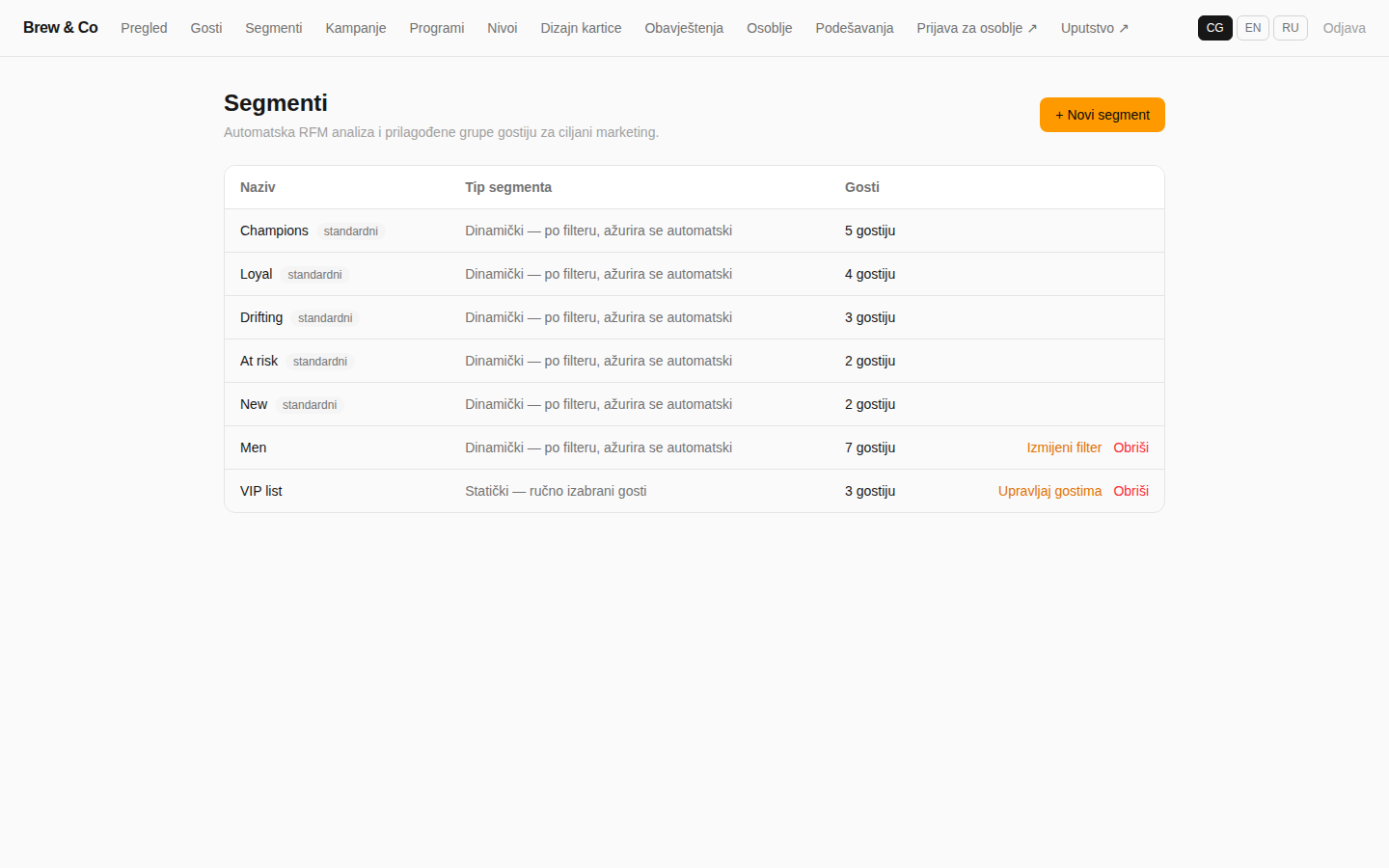
Kolona „Tip segmenta" pokazuje da li se segment automatski ažurira po filteru („Dinamički — po filteru, ažurira se automatski") ili je to ručno sastavljena, fiksna lista gostiju („Statički — ručno izabrani gosti"). U primjeru iznad, administrator je dodao vlastiti dinamički segment po polu i statičku listu izabranih VIP gostiju sa dugmetom „Upravljaj gostima" za ručno dodavanje/uklanjanje.
Dugme „+ Novi segment" gore desno otvara kreiranje novog prilagođenog segmenta — birate ili filter (pol, nivo, opseg potrošnje, broj posjeta i sl., kombinovano isto kao filteri na stranici Gosti) ili ručno sastavljate listu. Standardnim (RFM) segmentima ne možete mijenjati uslov niti ih obrisati — to su ugrađena pravila platforme; prilagođeni segmenti imaju linkove „Izmijeni filter"/„Upravljaj gostima" i „Obriši".
Segmenti se koriste za filtriranje na stranici Gosti (poglavlje 05) i kao okidač automatske kampanje „Reaktivacija" (sljedeće poglavlje) — kada gost pređe iz „Lojalan" u „U odlivu".
07 Kampanje
Tri ugrađena automatska scenarija — rade sami, bez učešća administratora
Stranica „Kampanje" sadrži tačno tri automatska scenarija. Svaki se uključuje/isključuje nezavisno kučicom „Uključeno" i, jednom podešen, provjerava se automatski jednom dnevno — administrator ne mora ništa dalje da radi.
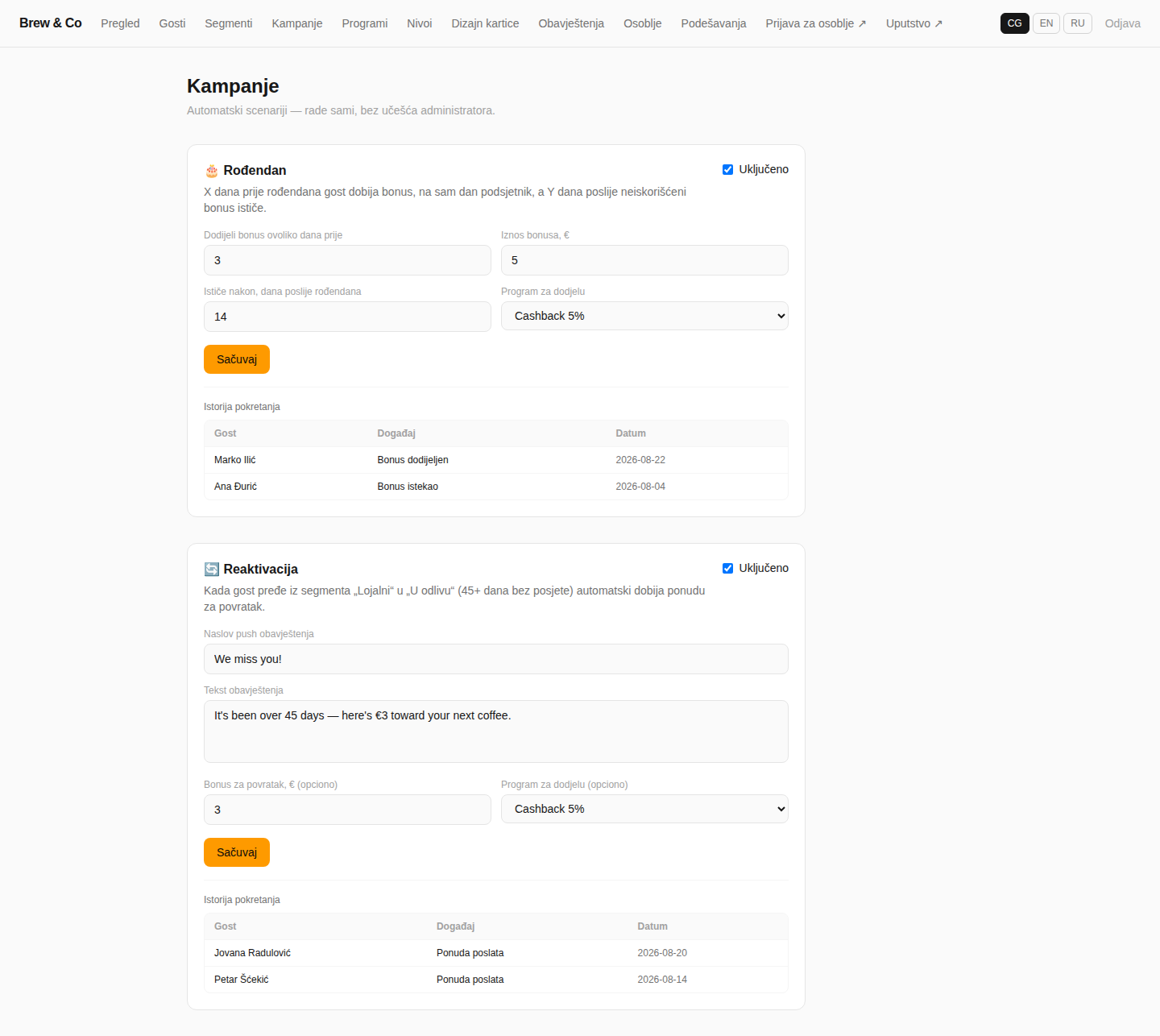
🎂 Rođendan — „X dana prije rođendana gost dobija bonus, na sam dan podsjetnik, a Y dana poslije neiskorišćeni bonus ističe." Konkretno se podešava preko četiri polja:
| Polje | Šta određuje | Primjer iz demo naloga |
|---|---|---|
| Dodijeli bonus ovoliko dana prije | Koliko dana prije rođendana gost dobija bonus | 3 dana |
| Iznos bonusa, € | Fiksan iznos bonusa | €5 |
| Ističe nakon, dana poslije rođendana | Ako gost ne iskoristi bonus, on se automatski poništava ovoliko dana nakon rođendana | 14 dana |
| Program za dodjelu | U koji program kešbeka se bonus uplaćuje | „Cashback 5%" |
🔄 Reaktivacija — „Kada gost pređe iz segmenta „Lojalni" u „U odlivu" (45+ dana bez posjete) automatski dobija ponudu za povratak." Ovo je jedina kampanja koja se ne pokreće po datumu nego po promjeni segmenta: čim sistem primijeti da je gost prešao iz Lojalnog u U odlivu, odmah šalje push poruku sa naslovom i tekstom koje ste podesili (npr. naslov „We miss you!" u demo nalogu), opciono uz mali bonus u odabranom programu.
Reaktivacija se okida tačno u trenutku prelaska segmenta — ne ponovo svaki dan dok gost ostaje „U odlivu". Ako gost padne pravo iz „Šampion" ili „Nov" u „Odlazi" (bez zadržavanja u „U odlivu"), reaktivaciona poruka se neće poslati, jer segment „Lojalan" nije bio prethodno stanje.
Svaki panel ima svoje dugme „Sačuvaj" i, ispod, tabelu „Istorija pokretanja" sa kolonama Gost / Događaj / Datum (npr. „Bonus dodijeljen", „Bonus istekao", „Ponuda poslata") — tako vlasnik vidi da automatika stvarno radi, bez potrebe da provjerava ručno.
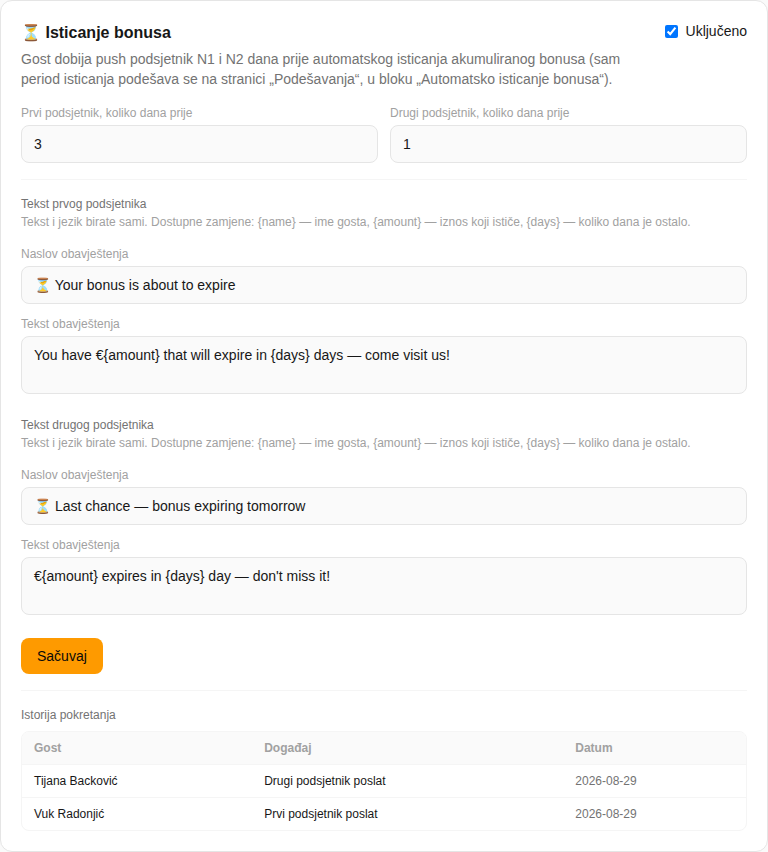
⏳ Isticanje bonusa
Treća kampanja upozorava gosta unaprijed — prije nego što automatsko isticanje bonusa (stranica „Podešavanja", blok „Automatsko isticanje bonusa") oduzme akumulirani bonus zbog neaktivnosti. Šalju se dva push podsjetnika: prvi onoliko dana prije isteka koliko je podešeno u polju „Prvi podsjetnik, koliko dana prije", drugi bliže, prema „Drugi podsjetnik, koliko dana prije" (podrazumijevano 3 i 1 dan). Svaki podsjetnik ima svoj vlastiti naslov i tekst, koje piše sam administrator, na bilo kom jeziku, sa zamjenama {name} (ime gosta), {amount} (iznos koji stvarno ističe — uz poštovanje režima „Procenat"/„Fiksni iznos" iz „Podešavanja", a ne cijeli saldo) i {days} (koliko dana je ostalo).
Sama kampanja ništa ne oduzima niti dodjeljuje — samo čita saldo gosta i upozorava. Stvarno oduzimanje se, kao i do sada, dešava lijeno, pri sljedećoj kupovini ili iskorišćavanju gosta, tačno po pravilima bloka „Automatsko isticanje bonusa". Zato, ako isticanje bonusa još nije uključeno u „Podešavanjima", panel kampanje prikazuje upozorenje sa direktnim linkom da ga uključite — bez toga bi se podsjetnici svaki dan provjeravali, a upozoravati bi bilo o čemu.
Segmenti i kampanje su dostupni od plana PRO naviše — na planu BASIC ova stranica nije dostupna (vidi poglavlje 02).
08 Programi lojalnosti
Četiri vrste programa i kako se kombinuju
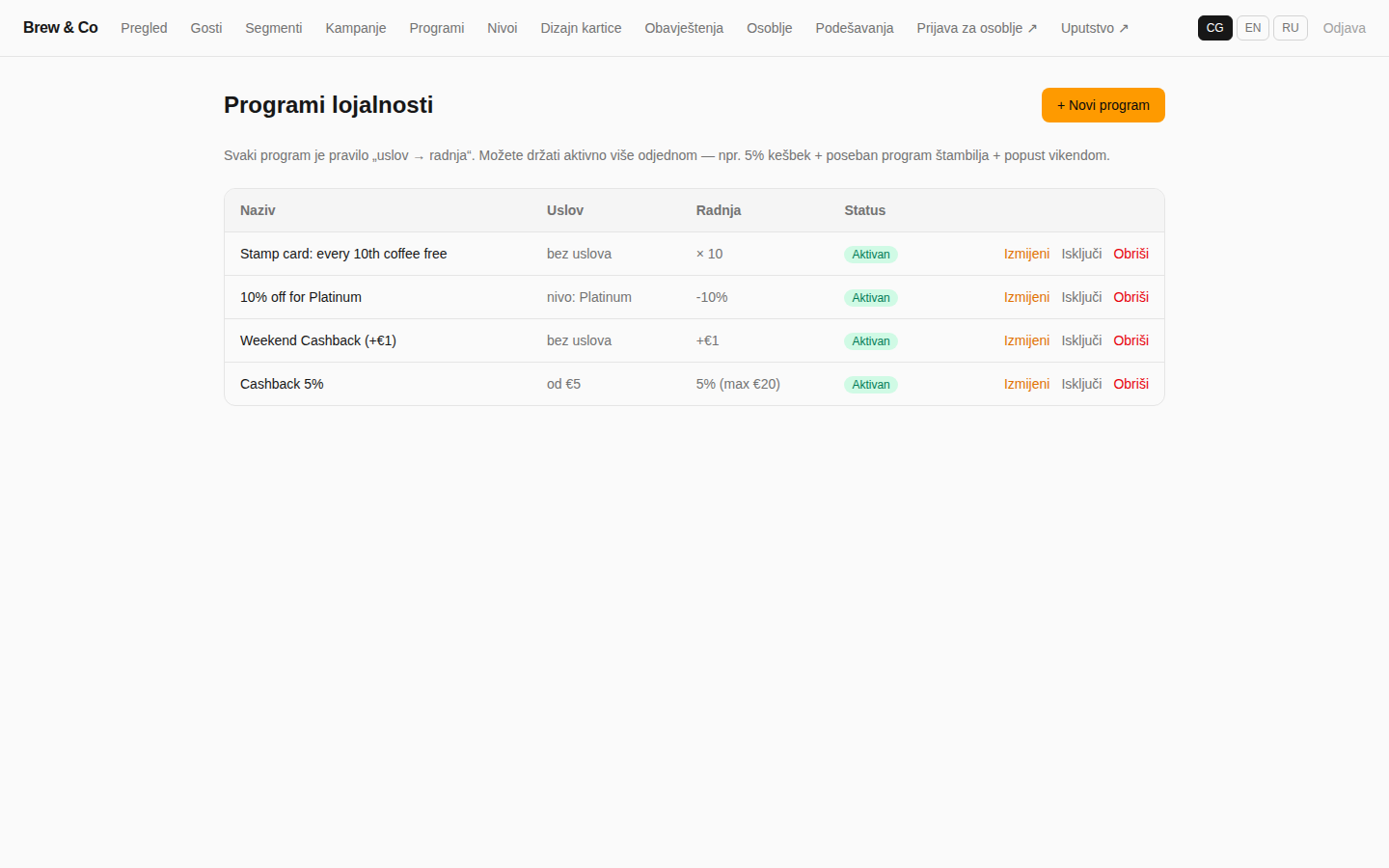
Stranica „Programi" prikazuje sve programe lojalnosti restorana. Podnaslov to sažima najbolje: „Svaki program je pravilo „uslov → radnja". Možete držati aktivno više odjednom — npr. 5% kešbek + poseban program štambilja + popust vikendom."
| Vrsta programa | Kako radi | Primjer iz demo naloga |
|---|---|---|
| Kešbek % | Gost dobija procenat od iznosa kupovine kao bonus koji kasnije može potrošiti. Može imati gornji limit po kupovini i minimalan iznos računa da bi se program aktivirao. | „Cashback 5%" — uslov „od €5", radnja „5% (max €20)" |
| Kešbek fiksno | Fiksan iznos u € po svakoj kvalifikovanoj kupovini, bez obzira na visinu računa. | „Weekend Cashback (+€1)" — bez uslova, radnja „+€1" |
| Popust % | Automatski procentualni popust primijenjen odmah na računu (nije bonus za kasnije — račun je manji na licu mjesta). Može biti ograničen na određene nivoe gostiju. | „10% off for Platinum" — uslov „nivo: Platinum", radnja „-10%" |
| Štambilj-kartica | Gost skuplja po jedan štambilj za svaku kvalifikovanu kupovinu; kad dostigne podešen broj, nagrada je spremna i kasir je dodjeljuje jednim dodirom. | „Stamp card: every 10th coffee free" — bez uslova, radnja „× 10" |
Svaki program, bez obzira na vrstu, može dodatno imati uslove: minimalni/maksimalni iznos kupovine, određeni dani u sedmici, određeni sati, „samo za prvu kupovinu", „samo na rođendan gosta" i ograničenje na određene nivoe. Za štambilj-karticu postoji i posebno dodatno ograničenje — „Dodijeli žig samo za određeno jelo": umjesto da se žig računa za bilo koju kupovinu, program traži da gost uzme baš izabrano jelo iz odjeljka Meni (npr. „10. kapučino gratis" dodjeljuje žig samo kad je kupljen baš kapučino). Spisak jela za izbor dolazi iz odjeljka „Meni" — ako meni još nije popunjen, prvo tamo dodajte potrebne stavke. Na kasi se ovaj uslov ispunjava jednostavno: kasir ručno štiklira jelo za koje gost plaća (poglavlje Kasirski modul) — skeniranje računa za to nije potrebno, pa je uslov dostupan i na planu BASIC.
U tabeli programa kolona „Uslov" sada može prikazivati i, na primjer, „samo jelo: Kapučino" — tačno onako kako je administrator odabrao u odjeljku „Meni". Kolona „Status" pokazuje da li je program „Aktivan" — linkovi „Izmijeni", „Isključi" i „Obriši" upravljaju programom bez brisanja istorije prošlih transakcija.
Kešbek bonusi (procentualni i fiksni) su stvaran novac koji se prati odvojeno po svakom programu — gost istovremeno može imati bilans u nekoliko kešbek programa. Kad kasir isplaćuje bonus, sistem sam skida iznos redom počevši od najstarijeg bilansa i gostu uvijek prikazuje jedan zbirni iznos za isplatu — kasir nikad ne bira ručno iz kog programa se skida.
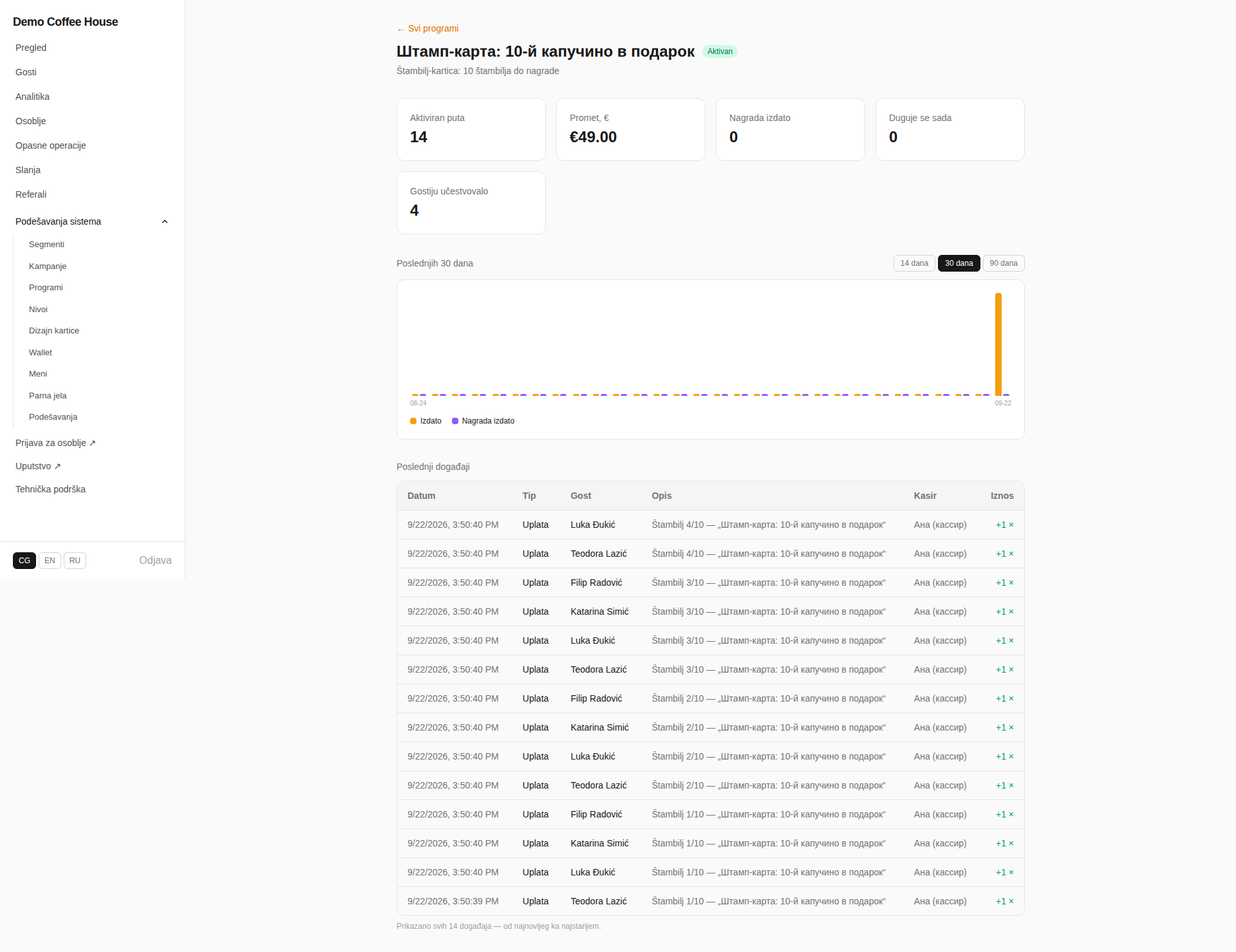
Naziv svakog programa u tabeli je link na njegovu punu statistiku — koliko puta se okinuo, ukupan promet, koliko je nagrada izdato i koliko je gostiju učestvovalo, grafik dinamike za 14/30/90 dana i puna lista poslednjih događaja po imenima gostiju, tako da se svaka brojka može ručno provjeriti.
09 Nivoi (tier-ovi)
Automatski nivoi po ukupnoj potrošnji
Stranica „Nivoi gostiju" objašnjava princip u jednoj rečenici: „Nivo gosta se određuje automatski prema ukupnom iznosu kupovina. Nazivi su proizvoljni: Silver/Gold/Platinum, Bronze/Ruby, ili vlastiti."
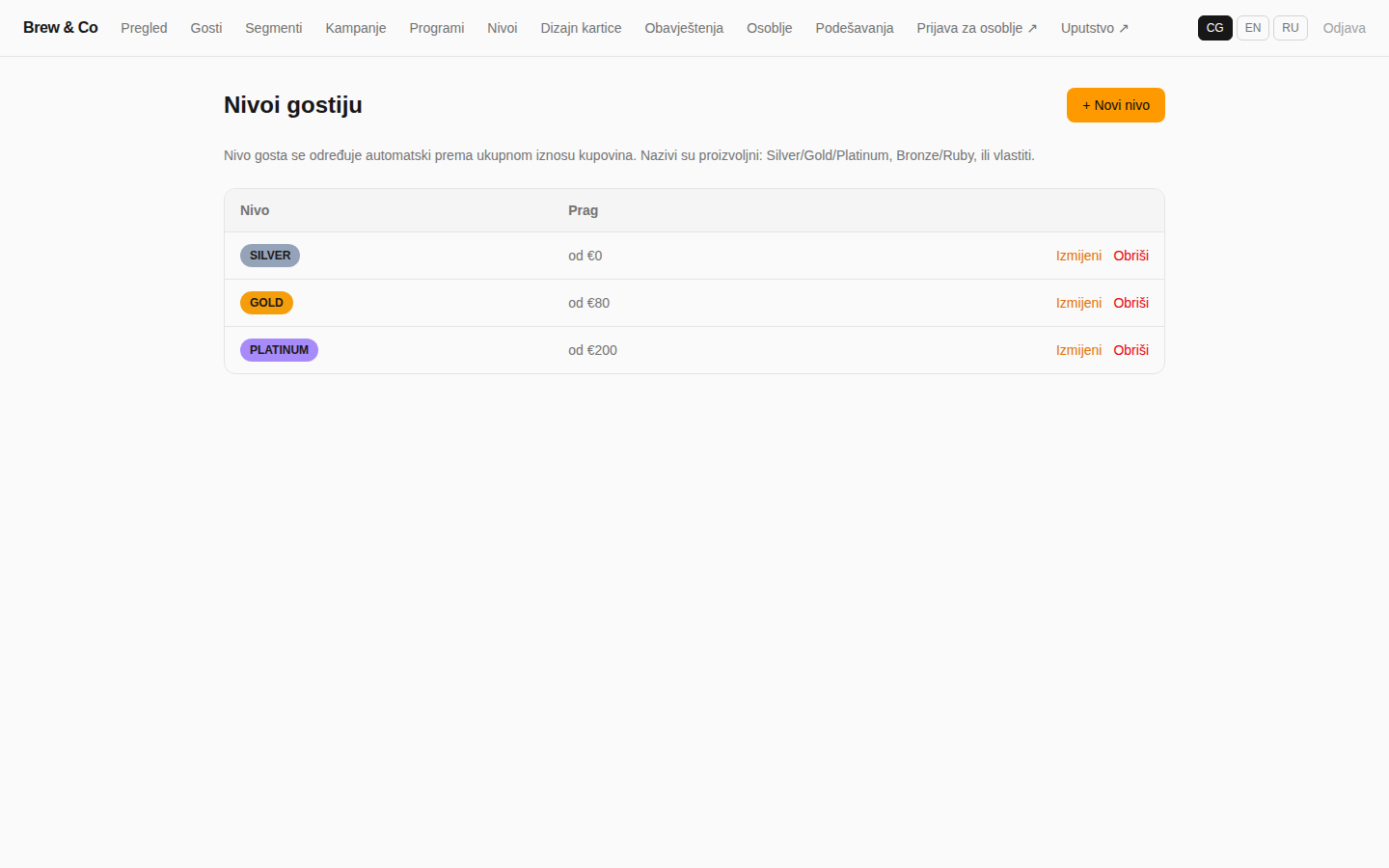
Svaki nivo ima naziv (slobodan tekst — u primjeru iznad: „Silver", „Gold", „Platinum") i prag: minimalnu ukupnu (lifetime) potrošnju gosta u restoranu potrebnu da ga sistem automatski prebaci na taj nivo. Čim ukupna potrošnja gosta pređe prag, bedž se sam ažurira svuda — na listi gostiju, na detaljnoj stranici gosta i na samoj kartici gosta. Dugme „+ Novi nivo" dodaje novi prag, a „Izmijeni"/„Obriši" uređuju postojeće.
Nivo se može podesiti i ručno, mimo automatskog praga — preko linka „Izmijeni" pored bedža nivoa na detaljnoj stranici gosta (poglavlje Gosti). Ovo je namijenjeno VIP izuzecima: gost koji formalno još nije potrošio dovoljno za Platinum, ali zaslužuje status po odnosu ili dogovoru. Ručna dodjela se bilježi kao zaseban unos u „Istoriji nivoa" tog gosta (datum, smjer promjene i email administratora koji je to uradio) — prirodan prelazak na sljedeći nivo pri nakupljanju potrošnje se tamo ne bilježi, jer to nije nečija odluka nego obična posljedica kupovina.
Ako dva nivoa imaju isti ulazni prag (npr. oba „od €0"), gostu bez ručne dodjele se uvijek prikazuje osnovni nivo, a ne slučajno noviji nivo koji dijeli isti prag — platforma razlikuje „nivo dodijeljen ručno" od „nivo izračunat po potrošnji" čak i kad su pragovi izjednačeni.
Nivoi nisu samo vizuelni bedž — mogu ograničiti Popust % program na određeni nivo (poglavlje 08). U demo nalogu, program „10% off for Platinum" primjenjuje popust od 10% isključivo gostima na nivou „PLATINUM".
10 Dizajn kartice
Brend restorana na kartici gosta
Stranica „Dizajn kartice lojalnosti" ima formu sa lijeve strane i uživo pregled desno, koji se ažurira dok kucate.
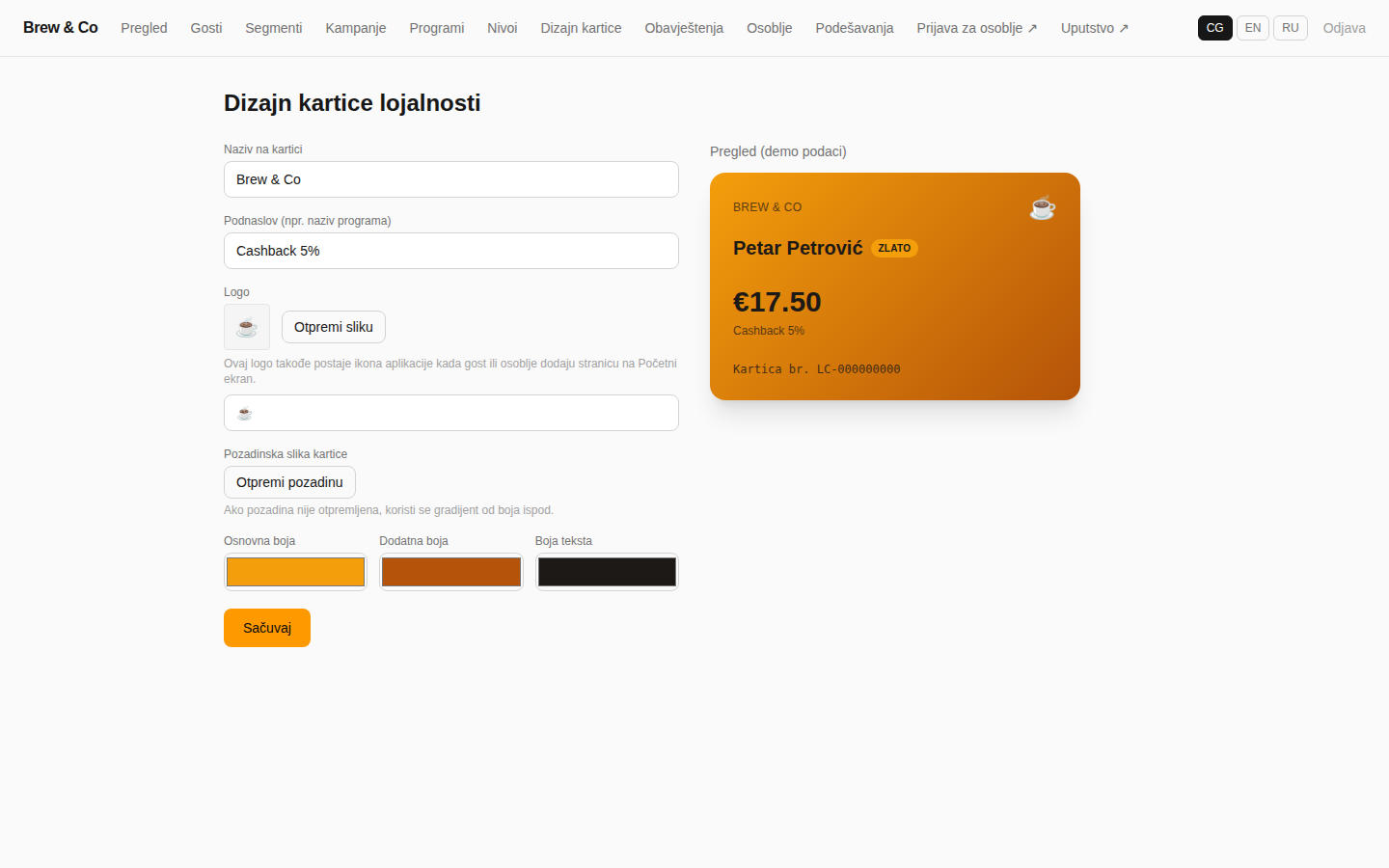
Dostupna polja: „Naziv na kartici" (ime restorana), „Podnaslov" (slobodan tekst, npr. naziv programa), „Logo" (emoji ili otpremljena slika preko dugmeta „Otpremi sliku"), „Pozadinska slika kartice" (dugme „Otpremi pozadinu" — ako ništa nije otpremljeno, koristi se gradijent od boja ispod), i tri birača boje: „Osnovna boja", „Dodatna boja" i „Boja teksta". Dugme „Sačuvaj" primjenjuje promjene odmah svim gostima.
Isti dizajn (logo, naziv, boje) se automatski koristi na tri mjesta: na kartici gosta, u zaglavlju stranica za prijavu/registraciju (login i join), i kao ikona aplikacije na početnom ekranu telefona kada gost ili osoblje instaliraju stranicu (poglavlje 16). Nema potrebe da brend podešavate na više mjesta — jedna promjena ovdje se vidi svuda.
11 Push notifikacije
Masovne poruke svim pretplaćenim gostima
Stranica „Push obavještenja" prikazuje broj pretplaćenih gostiju, formu za slanje i istoriju prošlih slanja.
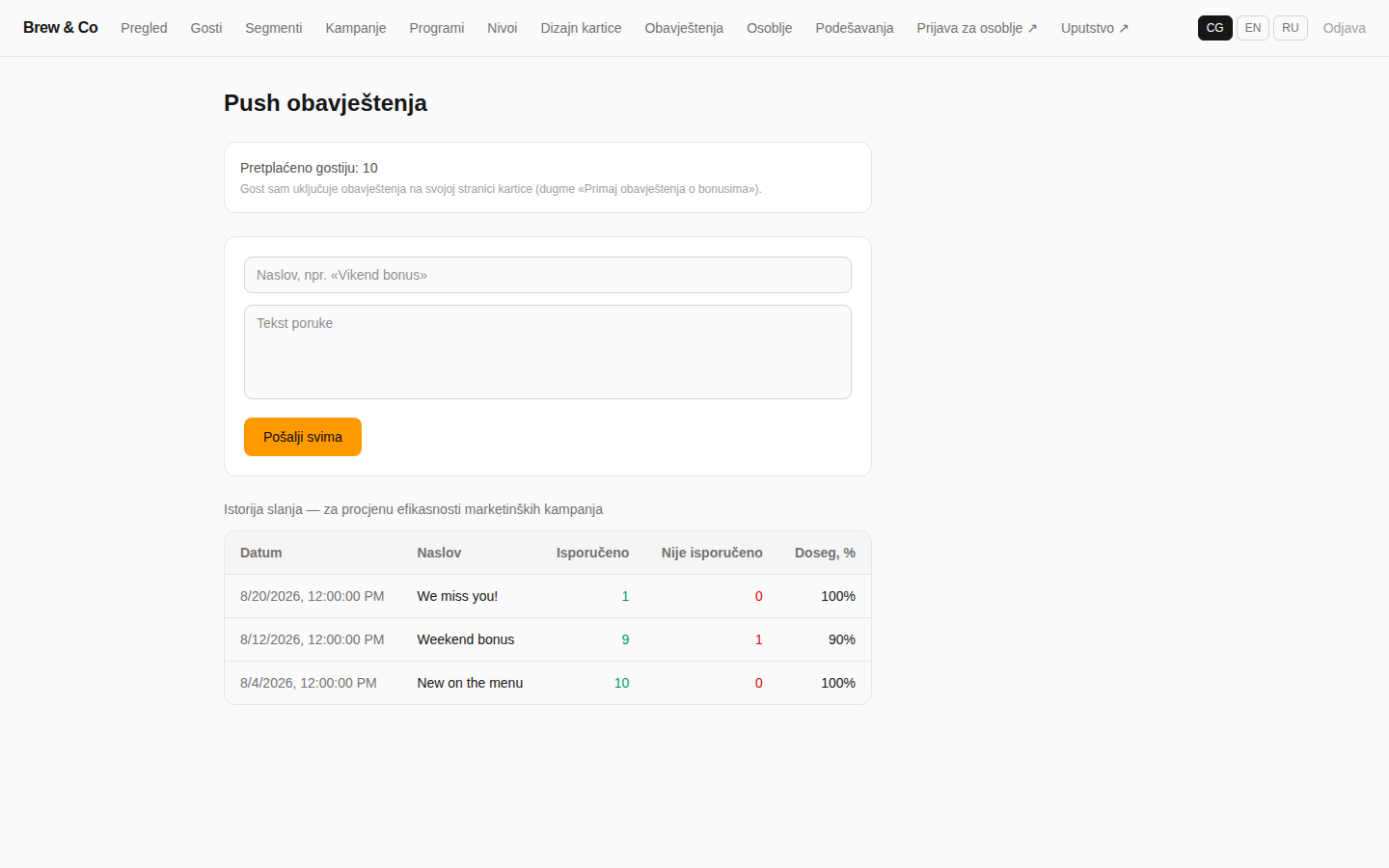
Gore stoji broj „Pretplaćeno gostiju" sa objašnjenjem: „Gost sam uključuje obavještenja na svojoj stranici kartice (dugme «Primaj obavještenja o bonusima»)." Poruka se sastavlja iz dva polja — naslov (npr. „Vikend bonus") i tekst poruke — i šalje se dugmetom „Pošalji svima". Tabela „Istorija slanja" ispod pokazuje, za svaku prošlu poruku: datum, naslov, koliko je „Isporučeno", koliko „Nije isporučeno" i procenat dosega („Doseg, %").
Push poruka stiže samo gostima koji su (1) sami uključili obavještenja preko prekidača na svojoj kartici i (2) instalirali stranicu kartice na početni ekran telefona (poglavlje 16). Bez instalacije, push tehnički ne može stići — ovo nije podešavanje koje administrator može zaobići, nego ograničenje samog pretraživača. Kad objašnjavate gostu zašto ne dobija poruke, prvo provjerite da li je instalirao aplikaciju.
Za slanje poruke samo jednom, konkretnom gostu (a ne svima), koristite okvir „Lično obavještenje" na detaljnoj stranici tog gosta — poglavlje 05.
Push notifikacije su dostupne od plana PRO naviše — na planu BASIC ova stranica nije dostupna.
12 Podešavanja
Naziv restorana, vremenska zona, valuta, pristup osoblju i linkovi
Osim bloka „Tarifa i licenca" (poglavlje 02), stranica sadrži:
- Naziv restorana — tekstualno polje, koristi se u zaglavlju panela i na kartici gosta.
- Vremenska zona — lokalno vrijeme restorana (npr. „Europe/Podgorica"). Od nje zavisi kada se aktiviraju uslovi programa lojalnosti po danu/vremenu, kada stižu čestitke za rođendan, kada se provjerava i podsjeća na isticanje bonusa, i kako se dnevni grafikon na dashboardu grupiše po danima — sve prati ovo lokalno vrijeme, a ne vrijeme servera.
- Valuta — u čemu gosti vide svoje stanje, bonuse i popuste: euro (€), britanska funta (£) ili američki dolar ($). Mijenja se samo prikaz — prelazak na £ ili $ ne konvertuje niti ponovo izdaje ništa. Ako je restoran dio lanca (poglavlje Lanci), valuta mora biti ista na svim lokacijama lanca — promjena zahtijeva kontakt sa podrškom kako bi se sve lokacije ažurirale zajedno.
- Poreski broj (PIB) objekta — koristi se kao dodatna provjera pri skeniranju fiskalnih računa (poglavlje Analitika, dostupno od plana PRO naviše): platforma provjerava da li je skenirani račun stvarno izdao vaš objekat, a ne da je podmetnut sa tuđeg računa da bi se prevarilo dodjeljivanje bonusa.
- Onemogući ručni unos iznosa na kasi — kučica koja uklanja numeričku tastaturu za ručan unos iznosa sa kase, ostavljajući samo dugme „Skeniraj račun" — tako je dodjeljivanje moguće isključivo po stvarno skeniranom računu, bez rizika da kasir unese manji iznos ručno. Ima smisla samo tamo gdje je dostupno skeniranje računa (plan PRO naviše) — na BASIC-u ova kučica ništa ne mijenja, da se kasa slučajno ne bi potpuno blokirala.
- Ograničenje isplate bonusa — „Maksimalno % od iznosa računa": ako je podešeno, kasir pri isplati bonusa na kasi mora prvo unijeti iznos računa, i isplatiti se može najviše zadati procenat od njega (npr. najviše 30% računa). Bez ovog ograničenja korak sa iznosom računa je neobavezan — vidi poglavlje Kasirski modul.
- PIN-ovi osoblja — svaki kasir sada ima svoj lični PIN, a ne jedan zajednički kod; PIN-ovi se izdaju, resetuju i opozivaju na posebnoj stranici „Osoblje" (poglavlje Osoblje), ne ovdje.
- Zaštita od prevare osoblja — „prag upozorenja, €" i „prag potvrde od menadžera, €", posebno za naplate i za isplate bonusa — vidi poglavlje Osoblje za detalje.
- Upozorenja za opasne operacije — kučice „Šalji upozorenja na Telegram" i „Šalji upozorenja na email": kad se okine prag upozorenja iz prethodne stavke, ili se pojavi novi uređaj osoblja koji čeka odobrenje, ili je iskorišćena potvrda menadžera, obavještenje se dodatno šalje na Telegram bot i/ili email — ne pojavljuje se samo u spisku u panelu. Sam spisak i dalje živi na stranici Opasne operacije.
- Zaključaj kasu pri gašenju ekrana — kučica koja odjavljuje kasira čim se ekran telefona zaključa ili ugasi; korisno kad se smjenski uređaj predaje iz ruke u ruku ili može ostati bez nadzora.
- Automatsko isticanje bonusa — kučica „Uključi isticanje bonusa"; kad je uključeno, gostu koji dugo nije dolazio se oduzima dio ili cijeli nakupljeni bonus po pravilu koje podesite. Tekst objašnjenja: „Ako gost nije dolazio duže od navedenog perioda — oduzima se dio ili cijeli akumulirani bonus." Push podsjetnik gostu nekoliko dana prije toga podešava se odvojeno, na stranici „Kampanje" (kampanja „⏳ Isticanje bonusa").
Dugme „Sačuvaj" primjenjuje sve gornje izmjene. Ispod se nalaze dva okvira sa spremnim linkovima za dijeljenje:
| Okvir | Za koga | Namjena |
|---|---|---|
| Link za osoblje | Kasiri | „Otvorite na telefonu osoblja i unesite PIN iznad." Otvara ekran za prijavu osoblja (staff/naziv-restorana). |
| Link za samoregistraciju gostiju | Gosti | „QR kod za ovaj link nalazi se na stranici „Gosti"." Otvara formu samoregistracije (join/naziv-restorana). |
Link za osoblje pošaljite kasirima jednom (npr. preko poruke) da ga otvore na svom smjenskom telefonu ili tabletu i unesu PIN — nakon toga ostaju prijavljeni i ne moraju taj korak ponavljati svaki dan. Link za samoregistraciju gostiju je najkorisniji kao QR kod odštampan na stolu, računu ili kartici — QR verzija ovog istog linka se automatski generiše na stranici „Gosti" dugmetom „QR za samoregistraciju".
13 Lanci: nezavisne lokacije i jedinstveni brend
Dva različita načina da vodite više lokacija na platformi — objašnjeno na primjerima.
Lanac povezuje dvije ili više vaših lokacija tako da se gosti — a ponekad i programi lojalnosti — prepoznaju na svim lokacijama odjednom, umjesto da ostanu odvojeni po lokaciji. Lanci su dostupni na tarifi ENTERPRISE i podešava ih tim platforme na vaš zahtjev (vidi Planovi i licenca) — sami ne možete kreirati lanac iz admin panela. Čim su vaše lokacije povezane u lanac, na svakoj od njih se u gornjem meniju pojavljuje link „Moja mreža", a pored naziva restorana — padajuća lista za prebacivanje između lokacija.
Svaki lanac se podešava tačno u jednom od dva režima, koji se bira jednom, kada tim platforme kreira lanac: nezavisne lokacije ili jedinstveni brend. Ovo nije stvar stepena — to je potpuno drugačiji odgovor na pitanje „da li kartica gosta radi isto na svim lokacijama?". Ostatak ovog poglavlja objašnjava oba režima, sa dva stvarna demo-lanca i snimcima ekrana jedan pored drugog.
Lanac nije neka nadogradnja preko običnog restorana — lokacija unutar lanca i dalje ima svoj kasirski modul sa prijavom preko PIN-a, svoju licencu i status tarife, a za nezavisne lokacije — svoje programe, nivoe i dizajn kartice, tačno kao što je opisano u ostatku ovog uputstva. Lanac mijenja samo to kako se između lokacija dijele identitet gosta i, za jedinstveni brend, konfiguracija.
Nezavisne lokacije
Koristite ovaj režim za grupu restorana koji imaju istog vlasnika ili back-office upravljanje, ali su inače odvojeni biznisi — na primjer, plažni kafić hotela i njegov rooftop bar, sa različitim jelovnicima, različitim cijenama, i bez razloga da kešbek za kafu zarađen na jednom mjestu bude potrošiv na drugom.
Po podrazumijevanom podešavanju, nezavisna lokacija se ne razlikuje od običnog samostalnog restorana — njeni gosti, programi i dizajn kartice su potpuno njeni, a gost koji se registruje na jednoj lokaciji je na drugoj potpuno nepoznat. Jedino što lanac dodaje preko toga je prekidač „Koristi jedinstveni QR kod u mreži" na stranici „Moja mreža":
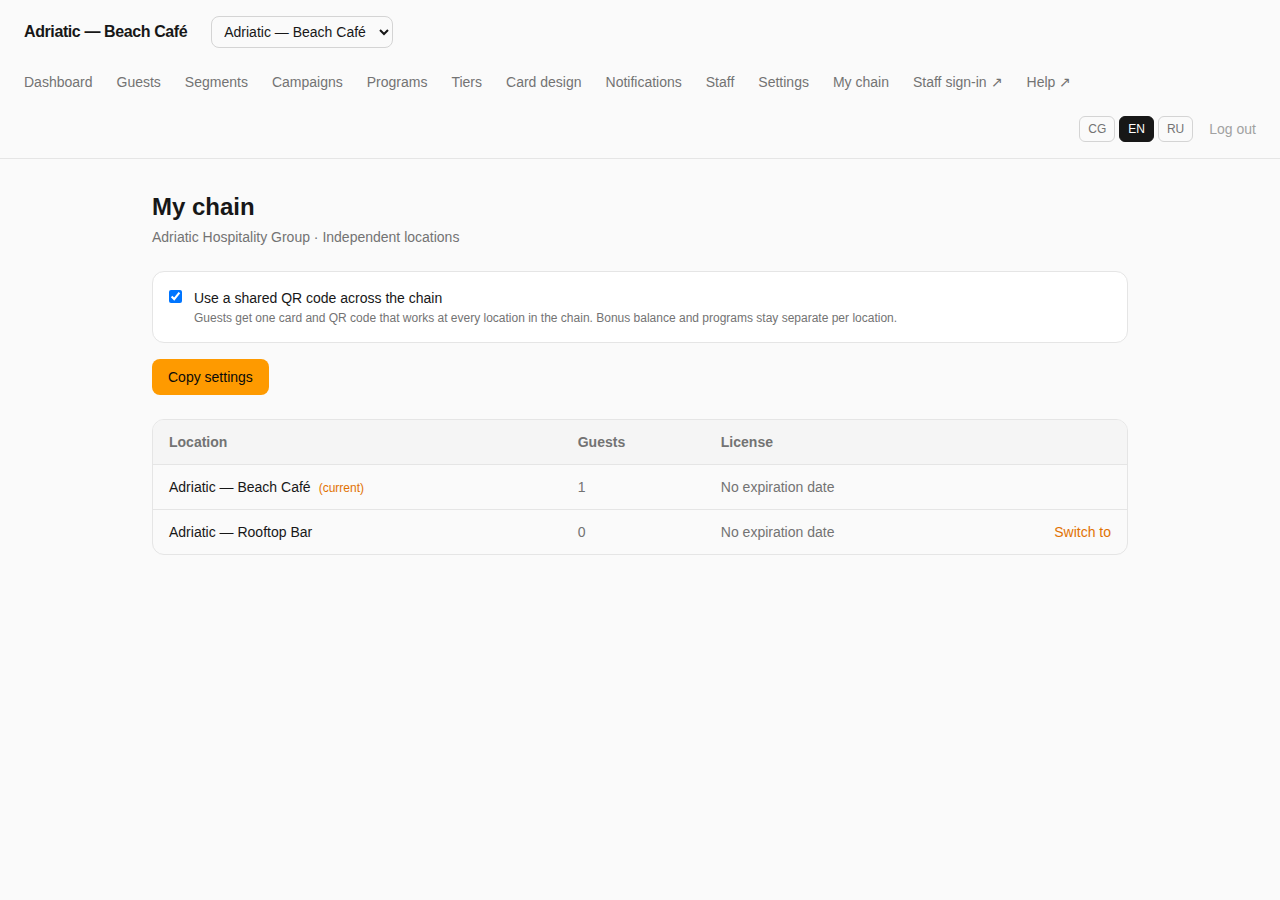
| Jedinstveni QR kod | Šta gost doživljava |
|---|---|
| Isključen (podrazumijevano) | Kartica gosta radi samo na lokaciji gdje se registrovao. Skeniranje kartice ili pretraga po telefonu/imenu na drugoj lokaciji u lancu ne pronalazi ništa — sa stanovišta osoblja i administratora te lokacije, gost jednostavno ne postoji. |
| Uključen | Ista kartica/QR kod se prepoznaje na svakoj lokaciji u lancu — gostu nikad ne treba druga kartica. Ali njegov bilans, nivo i napredak štambilja ostaju lokalni za svaku lokaciju: kešbek zarađen na jednoj lokaciji se ne dodaje, pa čak se ni ne prikazuje, u njegovom bilansu na drugoj. |
Ovo je jedan detalj o nezavisnim lancima vrijedan pamćenja: uključivanje jedinstvenog QR koda dijeli identitet gosta (njegova kartica se prepoznaje svuda), ali nikad njegov bilans. Bilans, nivo i štambilji se objedinjuju samo u režimu „Jedinstveni brend" — vidi dolje. Ako vas gost pita „zašto se moj bonus iz plažnog kafića ne vidi u rooftop baru" — to je razlog: tako je nezavisni režim namjerno napravljen, nije greška.
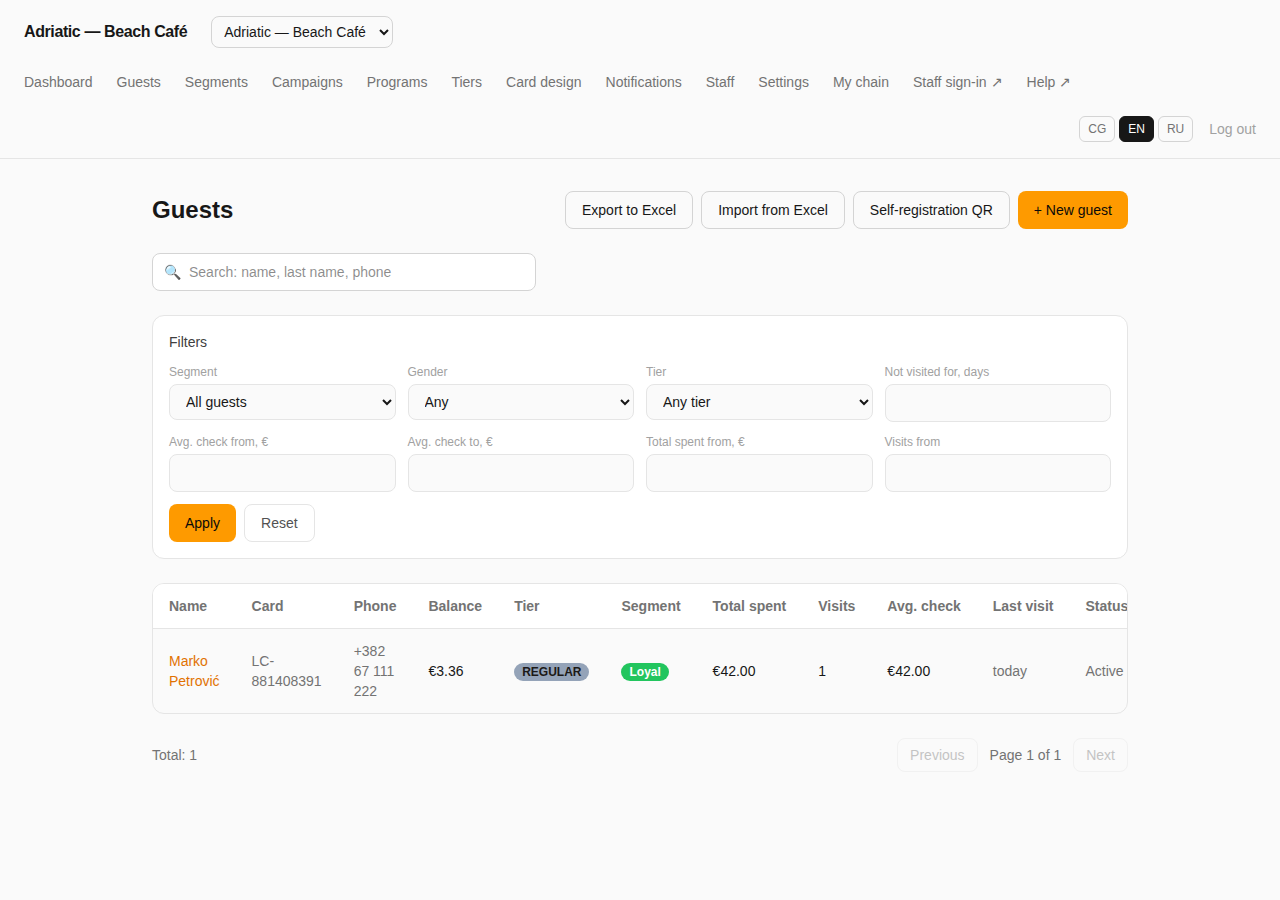
Evo te razlike na stvarnim demo-podacima. Marko Petrović se registruje i obavlja kupovinu od €42 u Adriatic — Beach Café, koji ima svoj program kešbeka od 8%:
Prebacite se na lokaciju-sestru Adriatic — Rooftop Bar (dugmetom „Switch to" na stranici „Moja mreža", ili preko padajuće liste pored naziva restorana) i potražite isti broj kartice:
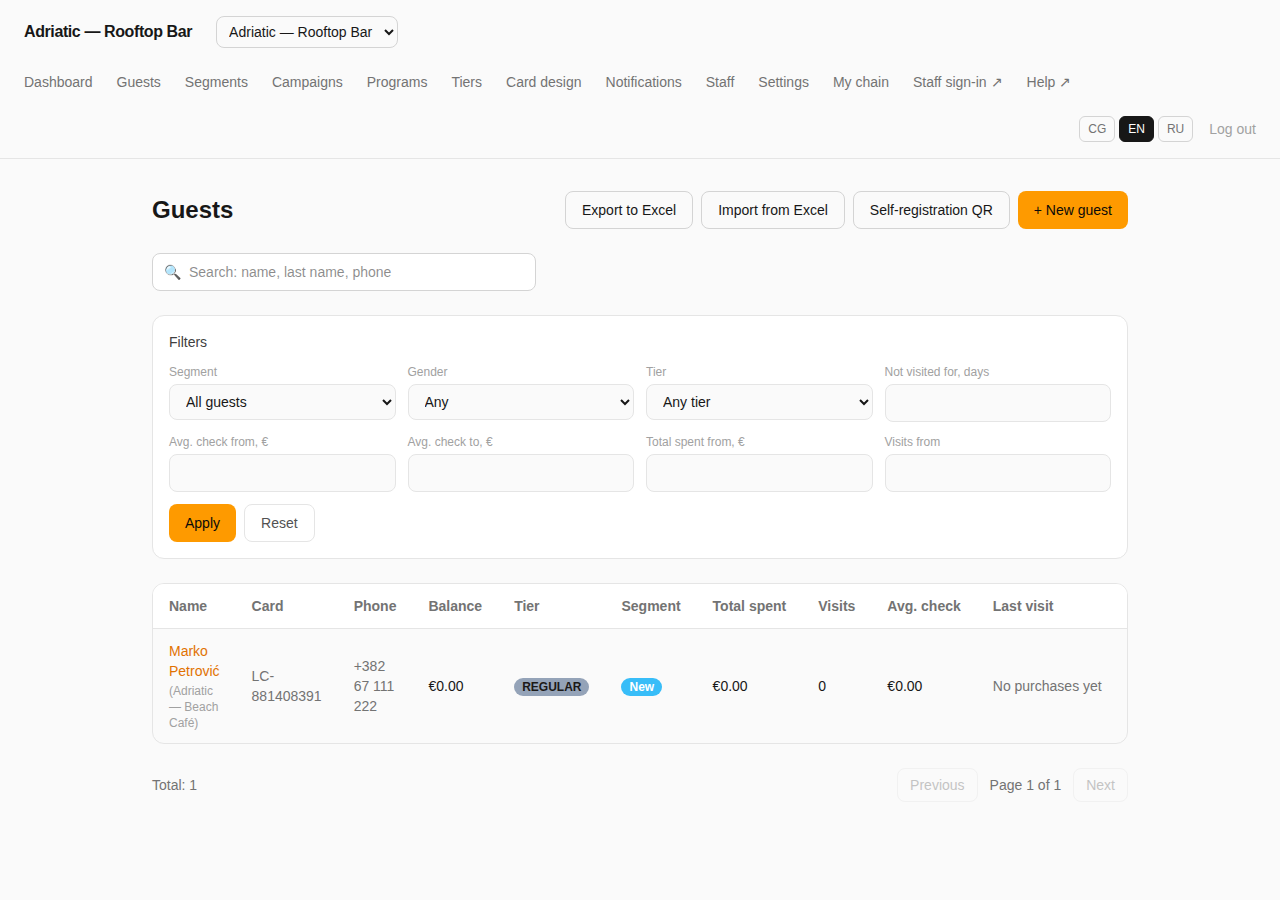
Markovo ime, broj kartice i telefon su isti na obje lokacije — to je zajednički identitet na djelu, i zato se u redu gosta na Rooftop Bar ispod imena pojavljuje oznaka (Adriatic — Beach Café) — mala oznaka matične lokacije koja se prikazuje samo za gosta prepoznatog odnekud drugo iz lanca. Ali njegov bilans, nivo, segment, ukupna potrošnja i broj posjeta se računaju nezavisno na svakoj lokaciji, i na Rooftop Baru počinju od nule, uprkos istoriji kupovina u Beach Caféu.
Za nezavisne lance, na stranici „Moja mreža" postoje još dva posebna alata:
- Kopiraj podešavanja
Jednokratno kopiranje nivoa, programa i dizajna kartice trenutne lokacije na jednu ili više izabranih lokacija-sestara — po imenu: podudarno po imenu se ažurira, novo se kreira. Ovo je pogodnost za brzo podešavanje nekoliko sličnih lokacija, a ne trajna sinhronizacija: ako kasnije izmijenite program, to se automatski neće ponovo raširiti. Panel sa rezultatom pokazuje tačno šta je kreirano, ažurirano ili preskočeno (preskakanje se dešava kad ime nejasno odgovara više stvari na ciljnoj lokaciji).
- Pređi (Switch to)
Sve lokacije u lancu, njihov trenutni broj gostiju i status licence su navedeni u jednoj tabeli — dugme „Pređi" pored bilo koje lokacije-sestre odmah prebacuje vašu admin sesiju tamo, bez odjave i ponovne prijave sa drugim podacima. Lokacije nezavisnog lanca nemaju zajednički login kao jedinstveni brend (vidi dolje), ali ako ste isti vlasnik/administrator na više njih, ovo vas oslobađa žongliranja između odvojenih naloga.
Jedinstveni brend
Koristite ovaj režim kada su sve lokacije u suštini isti program lojalnosti pod različitim adresama — na primjer, lanac kafića gdje kartica sa štambiljima započeta u centru grada treba da nastavi da se puni i u filijali na aerodromu, jer je za gosta (i za brend) to jedan odnos lojalnosti, a ne nekoliko odvojenih.
Jedinstveni brend ima tačno jedan login, zajednički za cijeli lanac — kreiran jednom za prvu („matičnu") lokaciju lanca; svaka kasnije dodata lokacija je dostupna samo prebacivanjem na nju, istim mehanizmom „Pređi" kao kod nezavisnih lanaca. Nema posebnog prekidača „jedinstveni QR kod" o kome treba razmišljati: identitet, bilans, nivo i napredak štambilja su uvijek potpuno zajednički za sve lokacije jedinstvenog brenda — u tome je cijela poenta ovog režima, pa se to i ne podešava.
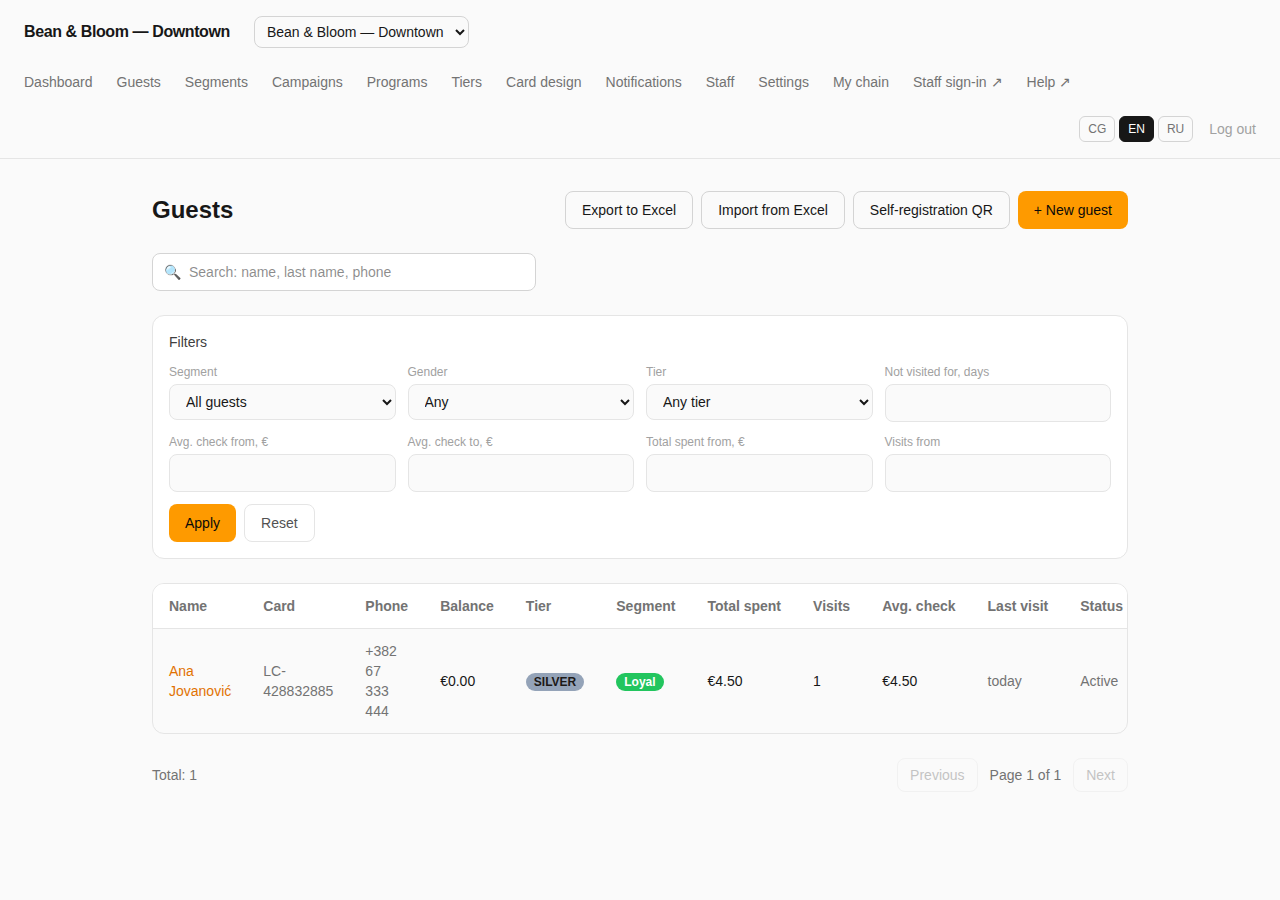
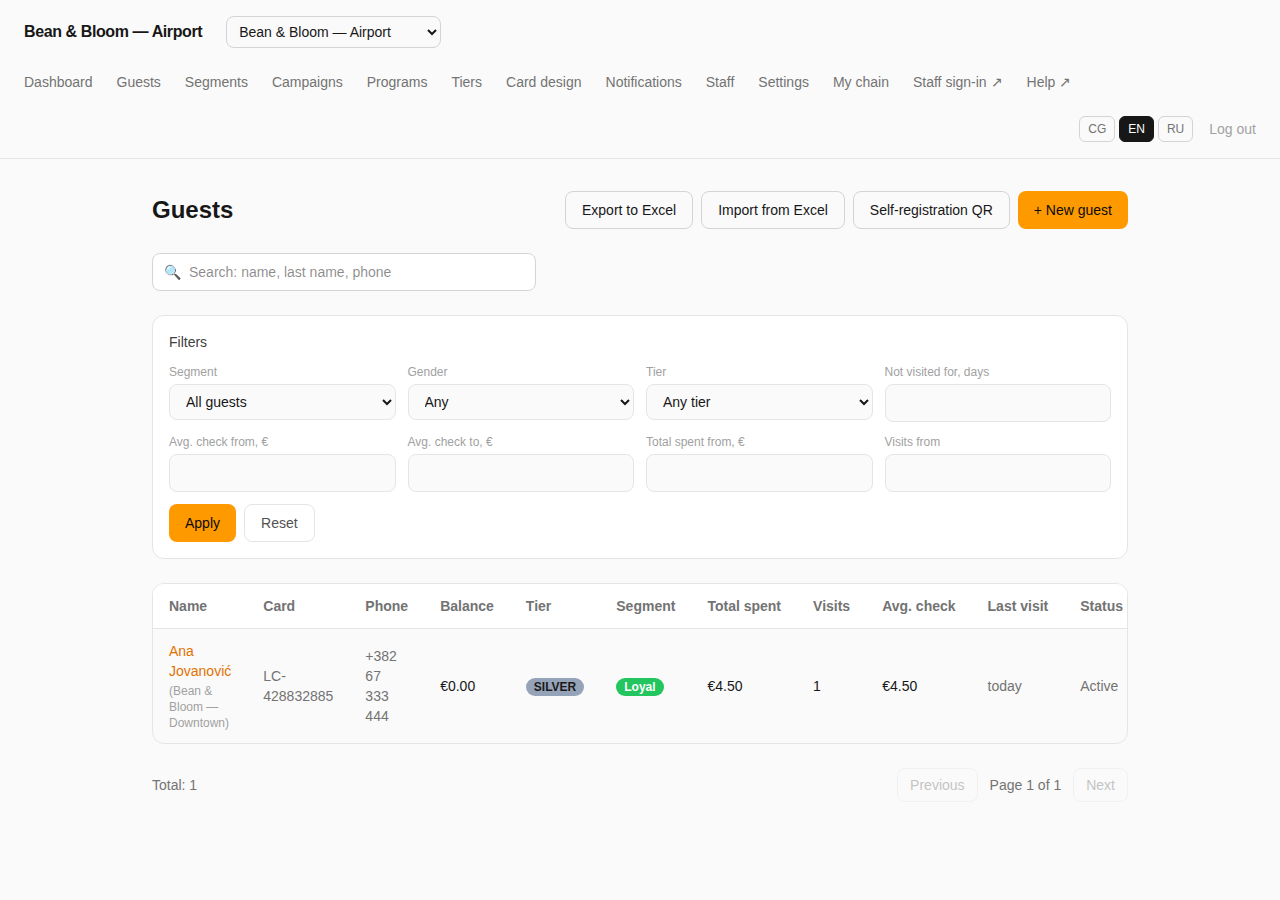
Uporedite sa primjerom nezavisnog lanca iznad: kod Marka na Rooftop Baru svi brojevi su se resetovali na nulu. Kod Ane na Airportu brojevi su tačno isti kao na Downtownu — €4.50 ukupno potrošeno, nivo SILVER, već izbrojana jedna posjeta. To je objedinjavanje (pooling), i to u praksi znači „jedinstveni".
| Nezavisna, QR isklj. | Nezavisna, QR uklj. | Jedinstveni brend | |
|---|---|---|---|
| Gost prepoznat na lokaciji-sestri | Ne | Da | Da |
| Bilans / nivo / štambilji objedinjeni | — | Ne, lokalno po lokaciji | Da, uvijek |
| Programi, nivoi, dizajn kartice | Svoji po lokaciji | Svoji po lokaciji | Jedna zajednička konfiguracija |
| Prijava u admin panel | Odvojena po lokaciji | Odvojena po lokaciji | Jedan zajednički login, prebacivanje između lokacija |
Dva načina upravljanja konfiguracijom jedinstvenog brenda
Svaki lanac sa jedinstvenim brendom koristi jednu zajedničku konfiguraciju, ali platforma ima dva različita mehanizma kojima se ta zajedničnost održava, i od toga koji vaš lanac koristi zavisi kako izgledaju stranica „Moja mreža" i stranica „Programi". Oba mehanizma daju gostu i kasiru identičan rezultat — razlika je isključivo u tome kako admin panel sinhronizuje lokacije „iza scene", ali je vrijedno prepoznati je na ekranu jer je tekst zaista drugačiji.
Klasičan mehanizam (svaki jedinstveni brend njime počinje): svaka lokacija fizički čuva svoju kopiju svakog nivoa, programa i podešavanja dizajna kartice. Izmjena sa bilo koje lokacije se automatski i odmah upisuje u kopije svih lokacija-sestara — sa stanovišta administratora to se ponaša kao jedna zajednička konfiguracija, ali „iza scene" je to N sinhronizovanih kopija, a ne jedna stvar.
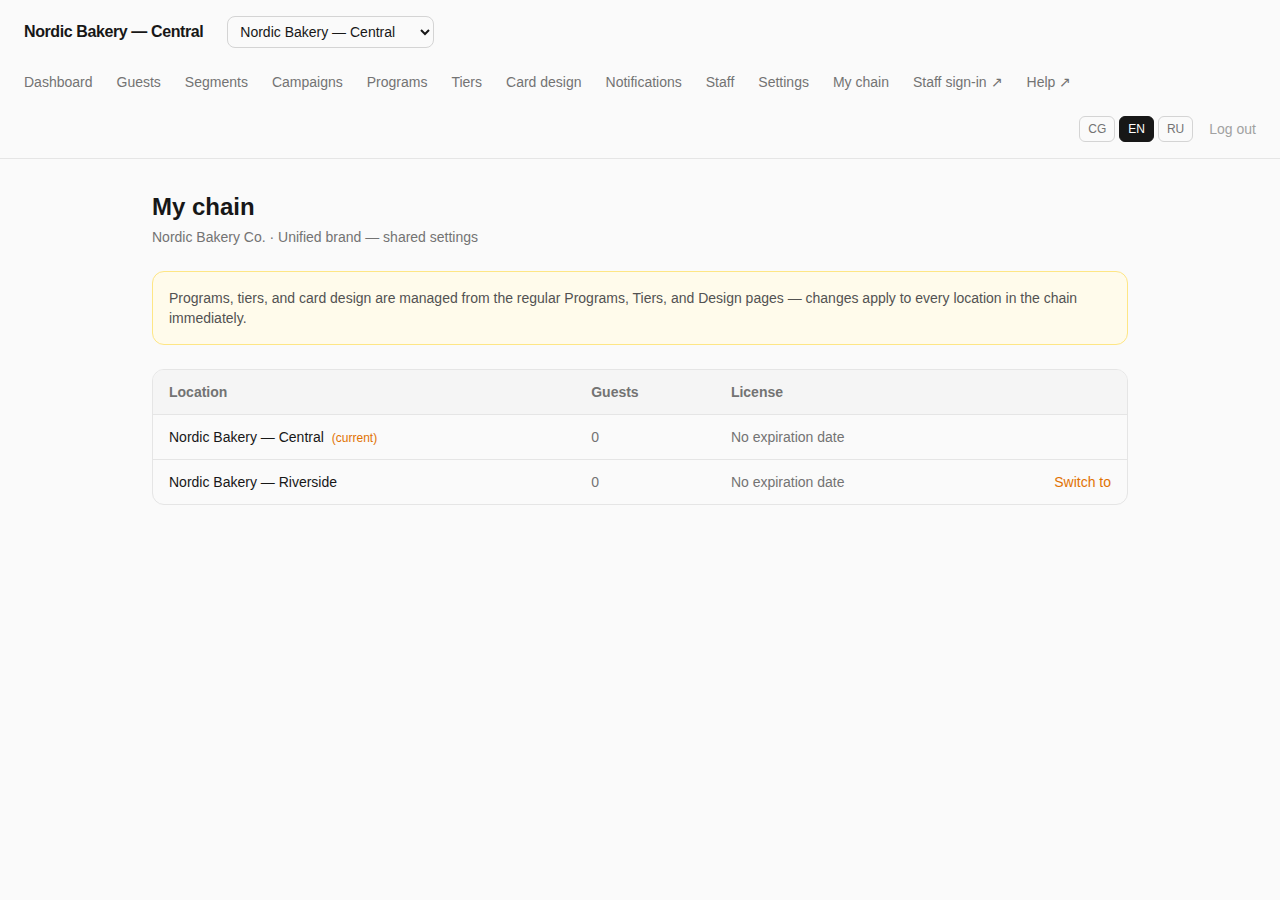
Noviji HQ mehanizam: za lance koje je tim platforme prebacio (jednokratan, povratan prelazak), više uopšte nema „razbacivanja kopija" — programi, nivoi i dizajn kartice žive kao jedan fizički red na matičnoj lokaciji lanca, i svaka druga lokacija jednostavno čita taj isti red. Tekst na stranici „Moja mreža" se pri tome mijenja i pominje jednu dodatnu mogućnost koja postoji samo u ovom režimu:
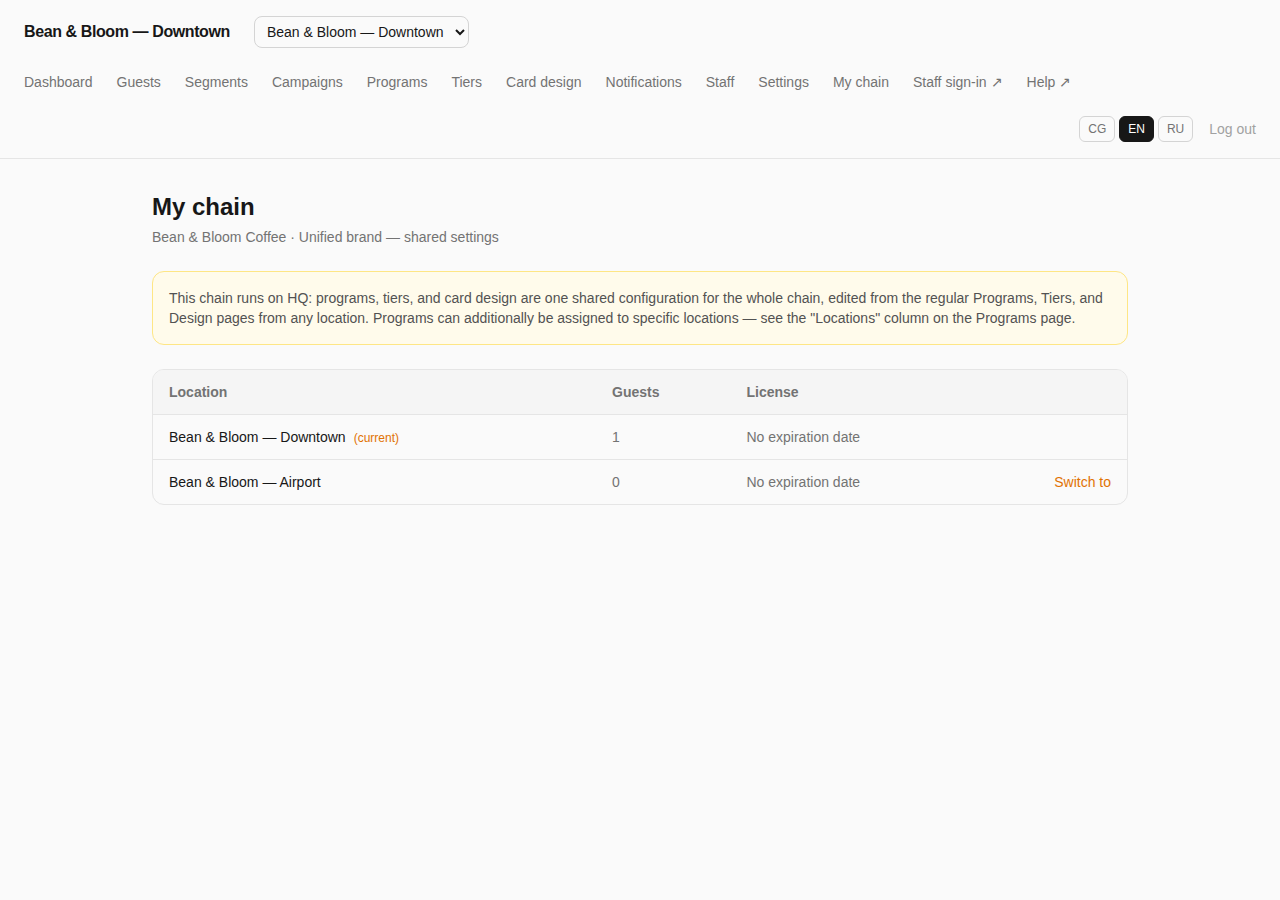
U svakodnevnom radu ne treba ništa raditi drugačije u zavisnosti od toga koji mehanizam vaš lanac koristi — programe, nivoe i dizajn kartice i dalje uređujete na istim uobičajenim stranicama „Programi", „Nivoi" i „Dizajn kartice", sa bilo koje lokacije, i izmjene se i dalje odmah primjenjuju na cijeli lanac. Jedina razlika je da li se na stranici „Programi" pojavljuje dodatna kolona „Lokacije" (vidi dolje).
Adresiranje programa po lokacijama (samo za lance na HQ)
Lanac na HQ mehanizmu dodatno može ograničiti bilo koji pojedinačni program na određene lokacije, umjesto da uvijek bude aktivan svuda. Ovo je zaista nova mogućnost, koje nema na klasičnom mehanizmu sinhronizovanih kopija — tamo je program ili aktivan na cijelom lancu, ili isključen na cijelom lancu, ništa između. Na stranici „Programi" lanca na HQ pojavljuje se dodatna kolona „Lokacije" sa po jednim prekidačem-čipom za svaku lokaciju:
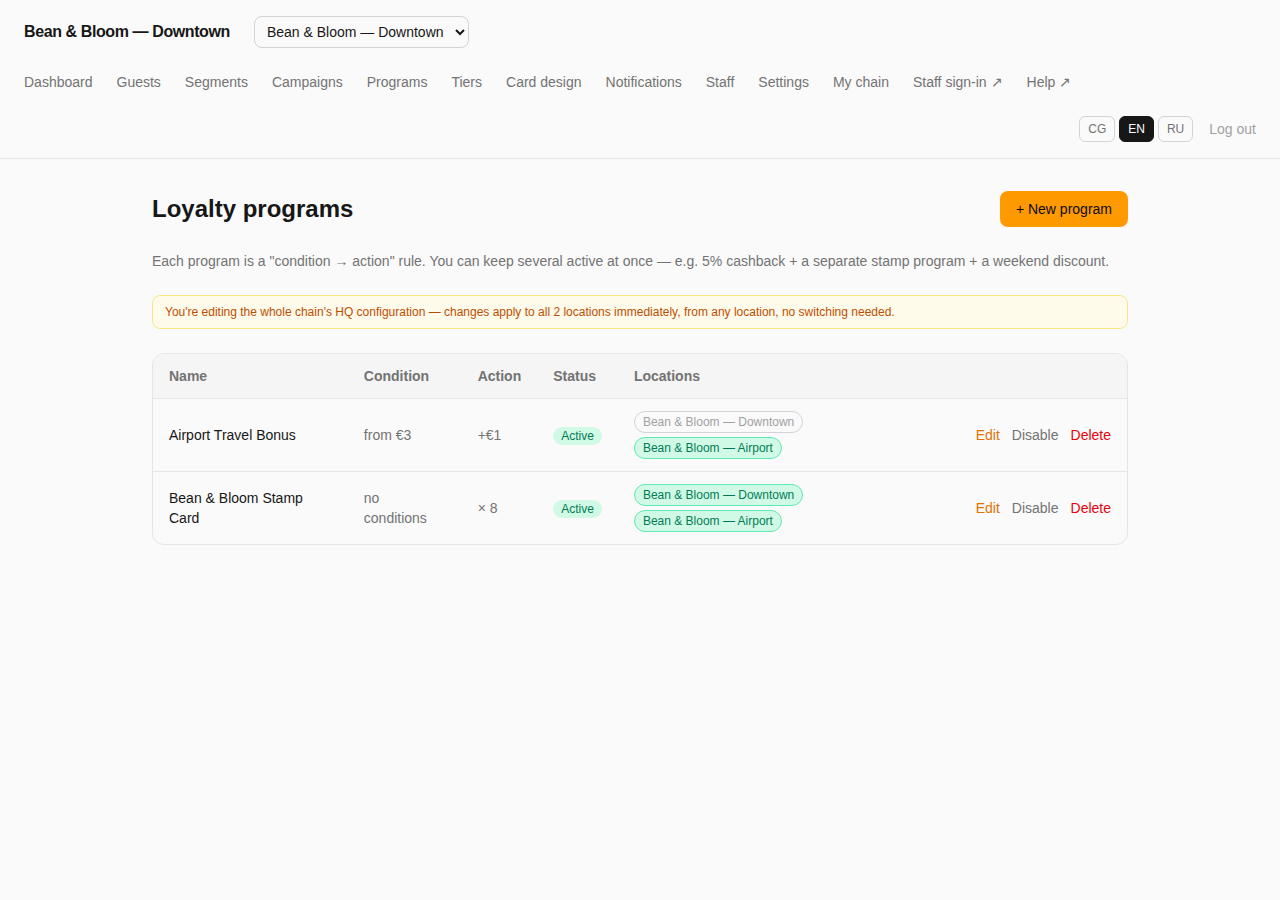
Klik na čip lokacije uključuje ili isključuje program na njoj: zeleno znači aktivan na toj lokaciji, sivo znači nije. Potpuno nov program kreiran na lancu sa HQ počinje bez nijedne ciljane lokacije (svjesna odluka platforme — program nikad ne postane aktivan negdje po podrazumijevanom podešavanju, bez upozorenja); uključite sve čipove da dobijete ponašanje kao u klasičnom modelu „svuda odjednom", ili ostavite djelimično adresiranje za nešto poput bonusa samo za lokaciju na aerodromu, koji ne treba da važi za goste koji nikad ne napuštaju centar grada.
Nova lokacija dodata u lanac koji je već prebačen na HQ je izuzetak od pravila „počinje bez ijedne ciljane lokacije" iznad — ona automatski nasljeđuje svaki program koji je u tom trenutku aktivan na cijelom lancu, potpuno isto kao kod pridruživanja klasičnom lancu sa jedinstvenim brendom. Adresiranje kasnije svjesno sužavate sami, a ne podešavate ga ručno od nule za novu lokaciju.
Kako izabrati između dva tipa lanca
Ovo je odluka koju tim platforme donosi zajedno sa vama pri podešavanju lanca, a ne nešto što sami kasnije mijenjate — ali korisno je znati koja pitanja je određuju:
- Treba li bonus zarađen na jednoj lokaciji biti trošiv na drugoj? Ako da — to je jedinstveni brend. Ako svaka lokacija treba da vodi svoju sopstvenu „knjigu" bonusa — to su nezavisne lokacije.
- Da li sve lokacije zaista imaju isti set programa, nivoa i brendiranja — ili svakoj treba svoja cijena, svoji pragovi nivoa, svoj izgled? Isto svuda ide u prilog jedinstvenom brendu; primjetno drugačije ide u prilog nezavisnim lokacijama.
- Želite li da se kartica gosta prepoznaje (čak i ako bilans nije zajednički) na lokacijama koje inače rade nezavisno — na primjer, da recepcija hotela može pronaći gosta koji je i stalni posjetilac restorana pri hotelu? To su nezavisne lokacije sa uključenim jedinstvenim QR kodom — sredina između dvije krajnosti.
14 Osoblje: PIN-ovi, uloge i uređaji
Lični PIN svakog kasira, uloge, uređaji i zaštita od prevare
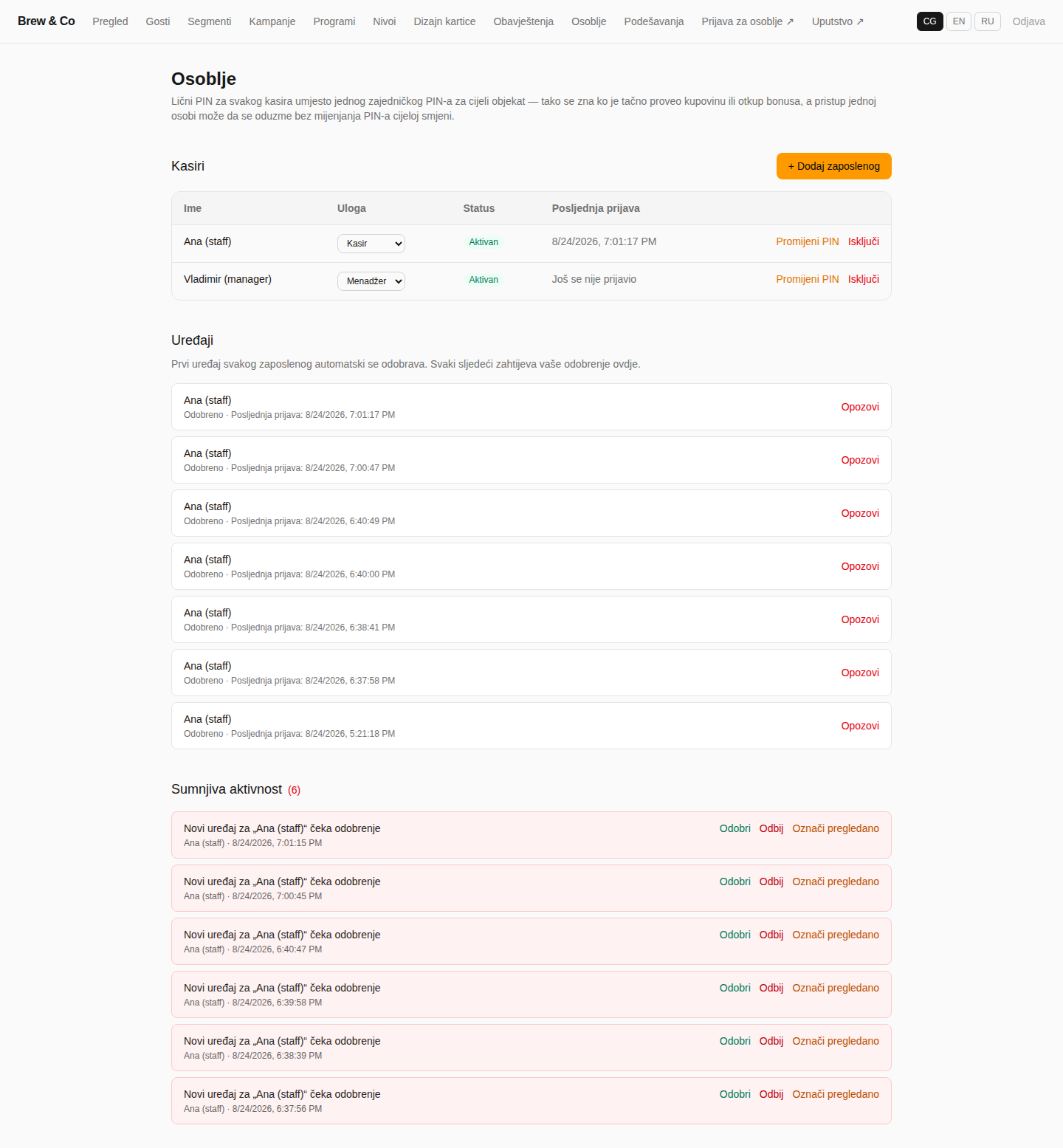
Stranica „Osoblje" je centralno mjesto za upravljanje svima koji rade za kasom: od izdavanja ličnog PIN-a do razmatranja sumnjive aktivnosti. Sastoji se od tri panela.
Kasiri
Tabela svih zaposlenih sa pristupom kasi: ime, uloga i status. Svaki kasir ima svoj lični PIN, odvojen od tuđih. Radnje po redu:
- Uloga — padajući meni „Kasir" / „Menadžer". Uloga „Menadžer" daje pravo da potvrdi tuđu transakciju koja pređe prag potvrde od menadžera (vidi dolje i poglavlje Podešavanja) unošenjem svog PIN-a.
- Resetuj PIN — izdaje novi PIN ako je zaposleni zaboravio stari, ili ako postoji sumnja da ga je saznao neko drugi.
- Deaktiviraj — ukida pristup kasi bez brisanja istorije; prošle transakcije i dalje ispravno pokazuju ko ih je izvršio.
Dugme „+ Novi kasir" dodaje novog zaposlenog: ime, uloga i automatski generisan PIN koji jednom, lično, saopštite zaposlenom.
Uređaji
Prvi uređaj sa kog se kasir prijavi svojim PIN-om se automatski odobrava. Svaki sljedeći novi uređaj (npr. zamjena telefona, ili neko ko pokušava poznat PIN sa nepoznatog uređaja) pojavljuje se ovdje kao uređaj koji čeka odobrenje — prijava na njemu je blokirana dok administrator ili menadžer ne klikne „Odobri". Već odobreni uređaji se u svakom trenutku mogu ukinuti dugmetom „Opozovi", npr. nakon izgubljenog telefona ili odlaska zaposlenog.
Zahtjev za odobrenjem novog uređaja je dodatna prepreka protiv toga da neko ko sazna tuđi PIN tiho uđe u kasirski modul sa vlastitog telefona — samo poznavanje ispravnog PIN-a nije dovoljno na neodobrenom uređaju.
Spisak sumnjive aktivnosti (velike kupovine/isplate) se ranije nalazio ovdje, na dnu stranice „Osoblje" — sada ima svoju posebnu stranicu „Opasne operacije" u gornjem meniju, zajedno sa upozorenjima na Telegram/email (poglavlje Opasne operacije). Ovdje, na „Osoblju", ostali su samo kasiri i njihovi uređaji.
Ako je u poglavlju Podešavanja postavljen „prag potvrde od menadžera, €", operacija iznad tog praga se sama ne završava — kasiru se predlaže da pozove menadžera, koji tu, na istom ekranu, unosi svoj PIN da bi je potvrdio. Rezultujuća transakcija u istoriji čuva oba imena: ko ju je izvršio i ko ju je potvrdio.
15 Kasirski modul (za osoblje)
Mobilni interfejs za osoblje na kasi
Ovo je jedini dio sistema koji osoblje koristi tokom smjene. Nema email/lozinku — svaki kasir se prijavljuje svojim ličnim PIN-om, koji se izdaje i upravlja na stranici „Osoblje" (poglavlje Osoblje), a ne jednim zajedničkim kodom. Zamišljeno je da se otvori jednom na smjenskom telefonu ili tabletu i ostane prijavljeno cijelu smjenu (ili duže) — osim ako je u „Podešavanjima" uključena automatska blokada kase pri gašenju ekrana; u tom slučaju se kasir odjavljuje pri svakom zaključavanju ekrana i mora ponovo unijeti PIN.
Za brzu, kratku referencu koju kasir može otvoriti tokom rada postoji poseban, sažet vodič samo za kasire — ovo poglavlje daje isti tok rada, ali u punoj dubini, sa objašnjenjem svakog pravila iza ekrana.
- Prijava ličnim PIN-om
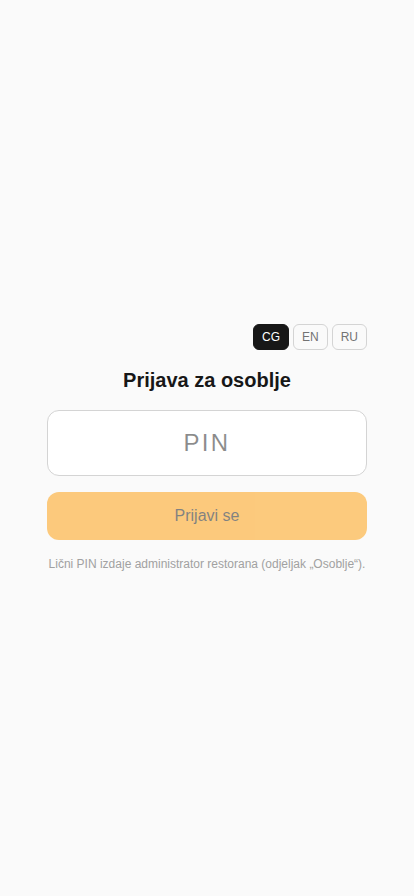
Otvorite link za osoblje na uređaju i unesite svoj lični PIN, izdat na stranici „Osoblje", u polje „PIN", zatim „Prijavi se". Prvi uređaj se odobrava automatski; prijava sa novog uređaja kasnije može zahtijevati odobrenje administratora ili menadžera (poglavlje Osoblje).
- Pronađite gosta — skener, pretraga ili tačan broj kartice
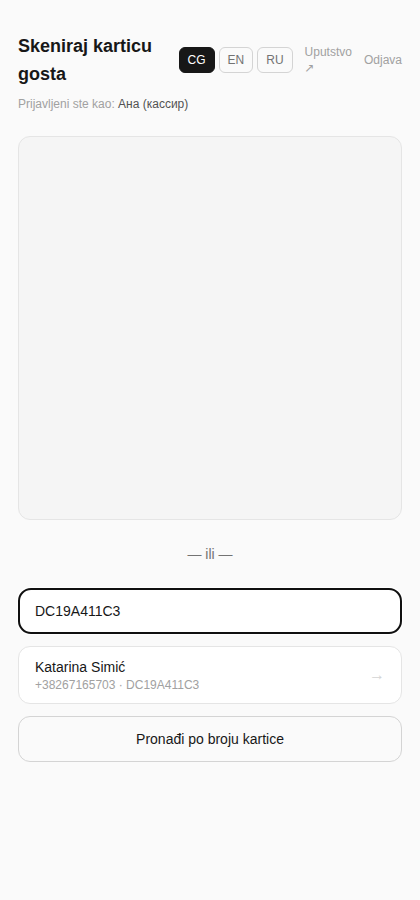
Ekran „Skeniraj karticu gosta" otvara kameru za čitanje QR koda sa gostove kartice. Ako kamera nije dostupna (zauzeta drugom aplikacijom, nema dozvolu, ili uređaj nema kameru), pojavljuje se žuto upozorenje „Kamera se nije pokrenula (zauzeta je drugom aplikacijom ili nije dostupna)." sa linkom „Pokušaj ponovo". Ispod razdjelnika „— ili —" je uvijek dostupno polje za pretragu — kucanje imena, telefona ili broja kartice odmah, uživo, prikazuje spisak podudaranja ispod polja (klik na red otvara tog gosta), a dugme „Pronađi po broju kartice" služi za tačan unos punog broja bez biranja iz liste.
- Izaberite režim — Naplati ili Iskoristi
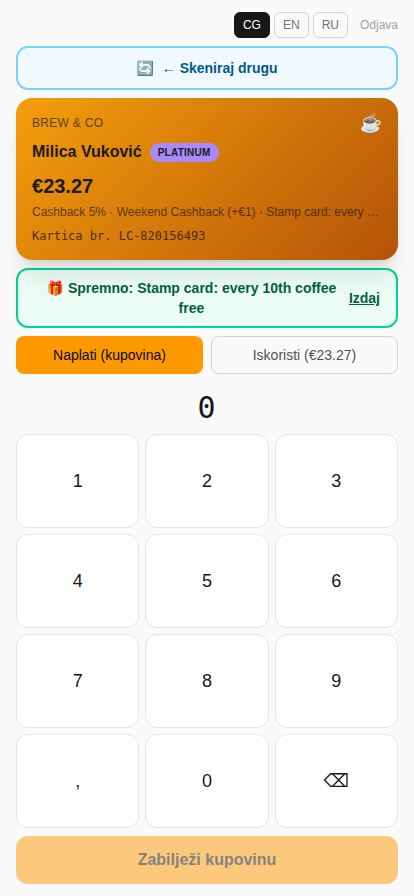
Kad je gost pronađen, otvara se ekran naplate sa kompaktnim jednorednim tekstom o gostu na vrhu (ime, bedž nivoa, bilans, broj kartice, nazivi aktivnih programa, nagovještaj napretka do sljedećeg nivoa) — namjerno bez velikog vizuelnog vidžeta kartice, da ispod ostane više mjesta za tastaturu. Ispod je dva dugmeta za režim: „Naplati (kupovina)" i „Iskoristi (€X.XX)" — drugo dugme već pokazuje pun raspoloživi bilans gosta. Dugme „🔄 Izaberi klijenta" u gornjoj traci, pored prekidača jezika, u svakom trenutku vraća na ekran pretrage za sljedećeg gosta.
- Unesite iznos i potvrdite
U režimu „Naplati (kupovina)" unesite ukupan iznos računa na numpadu i potvrdite dugmetom „Zabilježi kupovinu" — svi odgovarajući aktivni programi se primjenjuju automatski (kešbek se pripisuje, popust je već uračunat u ono što gost treba da plati, štambilj se dodaje) bez ručnog biranja programa. U režimu „Iskoristi" postupak je sada u dva koraka — prvo (opciono) iznos računa, zatim iznos bonusa za skidanje — objašnjeno detaljno dolje.
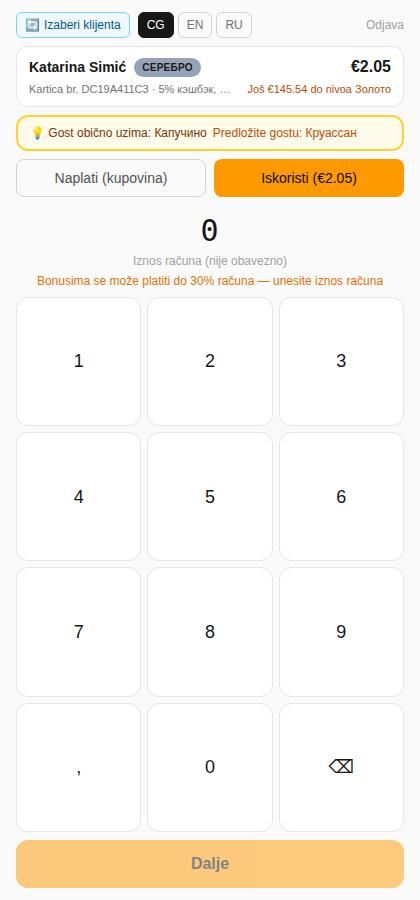
Odmah na ovom ekranu, i prije nego što je iznos uopšte unesen, može se pojaviti žuti baner sa ličnom preporukom, npr. „💡 Gost obično uzima: Капучино Predložite gostu: Круассан" — ovo dolazi iz odjeljka Analitika (po istoriji kupovina gosta) i, ako za to jelo postoji podešen par, iz odjeljka Parna jela. Za gosta koji dugo nije dolazio, tekst umjesto „obično uzima" glasi „nije dolazio duže vrijeme, obično je uzimao …". Baner se prikazuje u oba režima — i pri naplati i pri iskorišćavanju — jer se odnosi na gosta, a ne na konkretnu operaciju, i dostupan je samo od plana PRO naviše (poglavlje Planovi i licenca) — na BASIC-u ga uopšte nema.
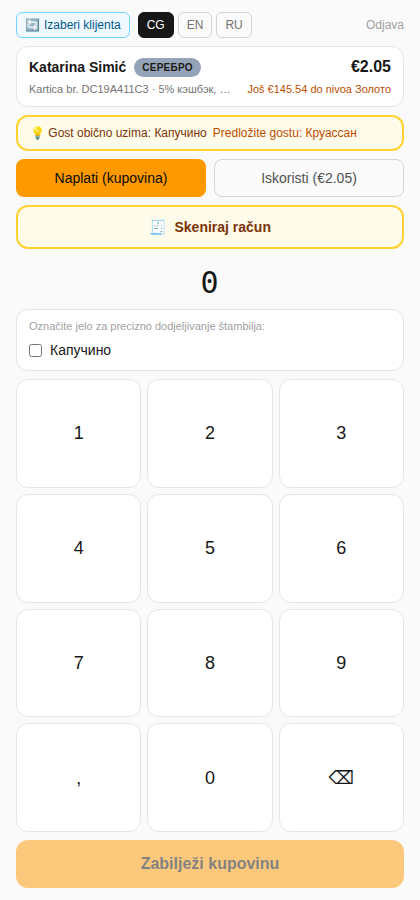
Ako bilo koji aktivan program štambilj-kartice zahtijeva određeno jelo (poglavlje Programi lojalnosti), iznad tastature u režimu „Naplati" se pojavljuje blok sa kučicama „Štiklirajte jelo za tačno dodjeljivanje žiga" — jedna kučica po svakom jelu koje ispunjava uslov; kasir štiklira ono što je gost stvarno kupio. Ako je skeniranje računa dostupno na planu (PRO naviše), iznad tastature se dodatno pojavljuje dugme „🧾 Skeniraj račun" — brže i tačnije od ručnog unosa, opisano u nastavku. Kad je u „Podešavanjima" uključeno „Onemogući ručni unos iznosa na kasi" i skeniranje je dostupno na planu, tastatura potpuno nestaje — ostaje samo dugme za skeniranje i objašnjenje da se iznos unosi isključivo preko računa.
Ako iznos pređe „prag potvrde od menadžera, €" iz poglavlja Podešavanja, PIN običnog kasira nije dovoljan — ekran traži da menadžer potvrdi unošenjem svog PIN-a tu, na licu mjesta. Manje operacije i dalje prolaze samo sa PIN-om kasira, kao i inače.
Ako je štambilj-nagrada spremna, umjesto (ili pored) unosa iznosa, iznad numpada se pojavljuje zeleni baner „🎁 Spremno: [naziv štambilj-kartice]" sa dugmetom „Izdaj" — jedan dodir upisuje da je nagrada uručena gostu, bez potrebe da se unosi iznos u eurima.
Skeniranje računa (od plana PRO naviše)
Dugme „🧾 Skeniraj račun" otvara poseban ekran „Skenirajte QR kod računa" — kamera za QR kod sa običnog fiskalnog računa, istog onog koji vodi na sajt Poreske uprave. Ovo nije QR kod gostove kartice (gost je već izabran u prethodnom koraku) nego drugi, sasvim odvojen QR kod — sa papirnog računa baš ove kupovine. Link „Otkaži" vraća na ekran naplate.
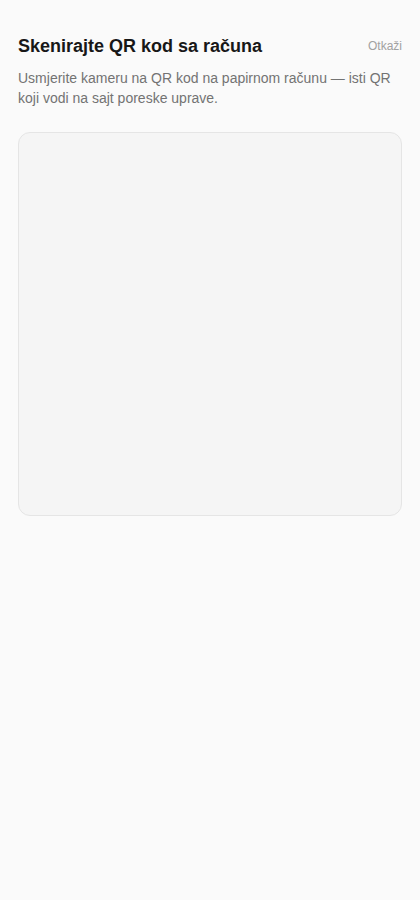
Kad skeniranje uspije, server preuzima od Poreske uprave provjerenu listu stavki i ukupan iznos tog računa i sam knjiži kupovinu — bez ručnog unosa iznosa — a zatim prikazuje ekran rezultata sa kvačicom, spiskom onoga što je primijenjeno i, ako je primjenjivo, istom preporukom/predlogom parnog jela. Ako skeniranje ne uspije (Poreska uprava nedostupna, račun je već ranije skeniran i nagrađen, ili QR kod nije čitljiv), ekran prikazuje grešku i, za sve što liči na privremeni problem sa spoljnim servisom, dugme „Unesi ručno" koje vraća na običnu tastaturu — skeniranje je namjerno napravljeno tako da nikad potpuno ne blokira kasu.
Ako je u „Podešavanjima" uključeno „Onemogući ručni unos iznosa na kasi", dugme „Unesi ručno" na ekranu greške se ne pojavljuje — na toj kasi je knjiženje moguće isključivo preko uspješno skeniranog računa.
Iskoristi bonus — u dva koraka
Režim „Iskoristi" sad ima dva koraka umjesto jednog. Korak 1 — Iznos računa: isti numpad, sa poljem za (obično neobavezan) ukupan iznos računa gosta i dva dugmeta — „Preskoči" i „Dalje". Ako je u „Podešavanjima" postavljeno ograničenje isplate bonusa (maksimalni % od računa), ovaj korak postaje obavezan i dugme „Preskoči" se ne prikazuje. Korak 2 — Iznos bonusa za iskorišćavanje: čim unesete iznos različit od nule, ispod tastature se odmah pojavljuje zelena kutija sa rezultatom uživo: „Za naplatu: €X.XX" i „Popust u odnosu na račun: Y.Y%". Ako iznos pređe ukupan iznos računa ili dozvoljeni procenat, kutija postaje crvena i prikazuje poruku o grešci umjesto rezultata. Link „‹ Nazad" vraća sa koraka 2 na korak 1.
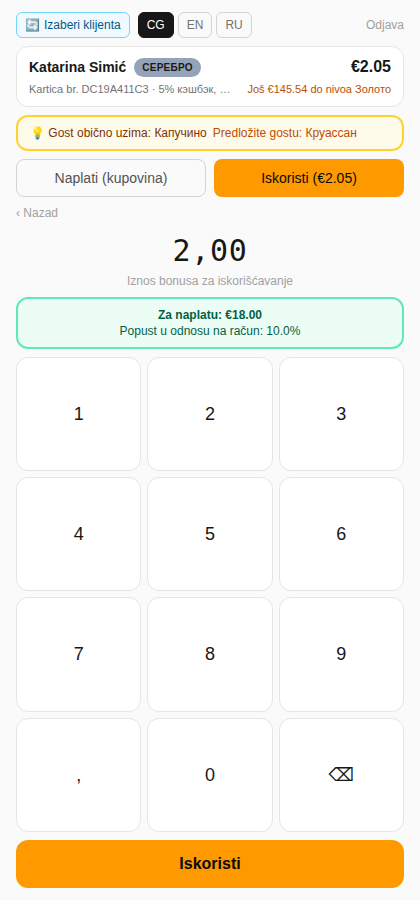
Kasir nikad ne bira ručno iz kog kešbek programa se skida iznos u režimu „Iskoristi" — sistem uvijek prikazuje jedan zbirni iznos i sam ga raspoređuje po programima počevši od najstarijeg bilansa (poglavlje Programi lojalnosti).
16 Kartica gosta
Šta gost vidi na svojoj ličnoj stranici
Gost nema nalog niti lozinku — dobija lični link (/card/{guestId}) preko QR koda na fizičkoj kartici, računu ili stolu, ili se sam registruje na /join/{naziv-restorana} (poglavlje 16). Skeniranje QR koda (bilo telefonom gosta, bilo skenerom kasira) otvara istu ovu stranicu — ličnu kartu lojalnosti gosta.

Odozgo nadolje, stranica prikazuje:
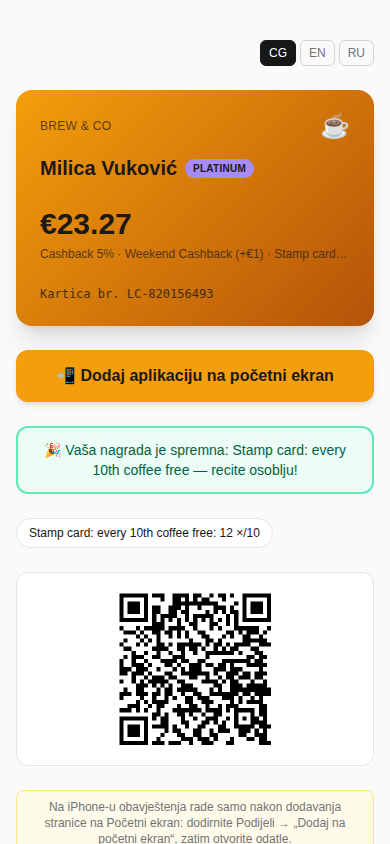
- Zaglavlje kartice — naziv i logo restorana, ime gosta sa bedžom nivoa (npr. „PLATINUM"), ukupan bilans u €, jednorediman sažetak aktivnih programa i broj kartice (npr. „Kartica br. LC-820156493").
- Dugme „📲 Dodaj aplikaciju na početni ekran" — pokreće instalaciju (poglavlje 16).
- Baner spremne nagrade, ako postoji (npr. „🎉 Vaša nagrada je spremna: Stamp card: every 10th coffee free — recite osoblju!") i traka napretka štambilj-kartice (npr. „12 × / 10") kad god je gost uključen u takav program.
- Lični QR kod — kasir ga skenira na kasi, ili ga gost može sačuvati/podijeliti.
- Prekidač „⚠️ Primaj obavještenja o bonusima" — gost sam uključuje push obavještenja (vidi poglavlje 11); ispod se, ako je uključeno, vidi i lista prošlih primljenih obavještenja.
- Puna istorija transakcija — svaka uplata ili isplata, sa kratkim opisom na jednostavnom jeziku (npr. „+€0.78 kešbek (5%) — «Cashback 5%»") i iznosom. Kad istorija postane dovoljno duga, starije stavke se grupišu po mjesecima — najnoviji mjesec je razvijen podrazumijevano, a naslov poput „Maj 2026. (12 transakcija)" razvija ostatak na dodir, tako da duga istorija ne pretvara stranicu u beskonačan spisak.
Novi gosti se sami registruju kroz kratku formu:
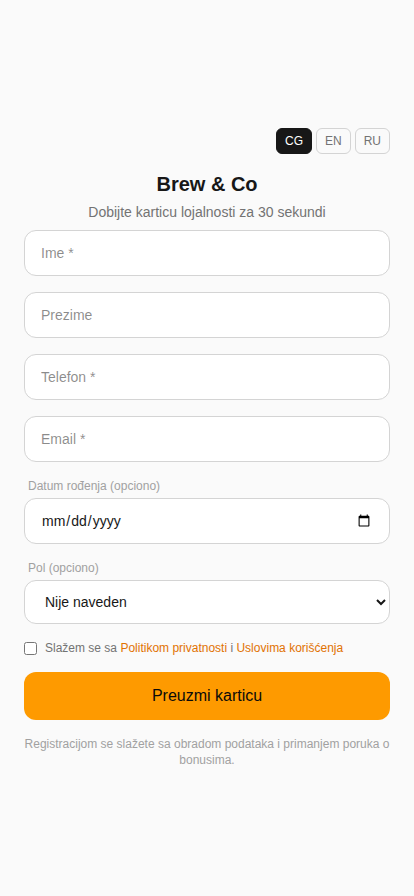
Forma traži Ime i Telefon i Email (obavezno, obilježeno zvjezdicom), dok su Prezime, Datum rođenja (opciono) i Pol (opciono) neobavezni — datum rođenja je potreban jedino ako želite da koristite kampanju „Rođendan" (poglavlje 07). Obavezna je i potvrda kučice „Slažem se sa Politikom privatnosti i Uslovima korišćenja" prije nego što dugme „Preuzmi karticu" postane aktivno.
17 Instalacija aplikacije na telefon gosta
Kartica gosta kao aplikacija na početnom ekranu
Ne postoji prava (nativna) aplikacija za preuzimanje iz prodavnice aplikacija — stranica kartice gosta se instalira direktno iz pretraživača kao progresivna veb-aplikacija (PWA). Dugme „📲 Dodaj aplikaciju na početni ekran" se ponaša različito zavisno od platforme gosta.
| Platforma | Šta se dešava klikom na dugme |
|---|---|
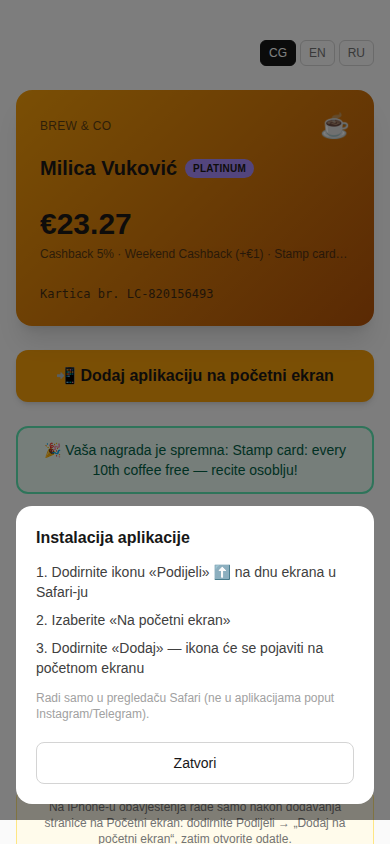
| iOS Safari (iPhone) | Pretraživač nema API da sam pokrene instalaciju, pa se otvara dijalog „Instalacija aplikacije" sa uputstvom u tri koraka (ispod). |
| Android Chrome | Pretraživač podržava ugrađen prompt za instalaciju jednim dodirom — klik na dugme odmah otvara sistemsku potvrdu „Dodaj na početni ekran"/„Instaliraj aplikaciju", bez ručnih koraka. |
| Bilo koji drugi pretraživač | Prikazuje se opšte uputstvo: otvorite meni pretraživača (obično ⋮ gore desno) i potražite „Instaliraj aplikaciju" / „Dodaj na početni ekran". |
Koraci u dijalogu za iOS/Safari, tačno kako ih gost vidi:
- Dodirnite ikonu «Podijeli» na dnu ekrana u Safari-ju
Ikona dijeljenja (kvadrat sa strelicom nagore) nalazi se u donjoj traci pretraživača Safari.
- Izaberite «Na početni ekran»
U meniju koji se otvori, pronađite i dodirnite ovu opciju (može biti potrebno skrolovati listu).
- Dodirnite «Dodaj»
Ikona kartice (logo i boje restorana, poglavlje 10) se odmah pojavljuje na početnom ekranu telefona, kao svaka druga aplikacija.
Ovo uputstvo radi samo u samom pretraživaču Safari — ne radi ako je gost otvorio link iz ugrađenog pretraživača unutar neke druge aplikacije (npr. Instagram, Telegram, Messenger). Ako je gost stigao do kartice preko linka poslatog u poruci ili objavi u tim aplikacijama, prvo mora iz menija te aplikacije izabrati „Otvori u Safari-ju" / „Otvori u pretraživaču", pa tek onda pokrenuti instalaciju. Ovo je čest razlog zašto gost prijavljuje da „dugme ne radi" — provjerite prvo iz koje je aplikacije otvorio link.
Nakon uspješne instalacije, ikona na početnom ekranu koristi restoranov vlastiti logo i boje sa stranice Dizajn kartice, i tek od tog trenutka push obavještenja stvarno mogu stizati gostu (poglavlje 11) — sama instalacija je tehnički preduslov, ne samo estetska opcija.
18 Napomena o gostima na različitim jezicima
Zašto se neki nazivi ne prevode automatski
Nazivi programa, nazivi nivoa i tekst na dizajnu kartice (naziv i podnaslov) su slobodan tekst koji vlasnik restorana unese jednom — ne prevode se automatski po jeziku svakog gosta. Ako vlasnik unese naziv programa na ruskom ili crnogorskom, taj naziv će se prikazivati tačno tako svim gostima, čak i onima koji su svoj prikaz prebacili na engleski jezik — prekidač jezika mijenja samo dugmad, natpise i objašnjenja koja su dio samog sistema, ne i tekst koji ste sami upisali.
Ovaj demo nalog je sve nazvao na engleskom („Silver"/„Gold"/„Platinum", „Cashback 5%", „Stamp card: every 10th coffee free"), zbog čega svi snimci ekrana u ovom priručniku čisto čitaju na engleskom bez obzira što je sam panel prebačen na crnogorski (CG) jezik gore desno — ali ako vaš restoran te iste nazive unese na ruskom ili crnogorskom, upravo tako će ih vidjeti i svaki gost, bez obzira na koji je jezik prebacio svoj prikaz. To nije greška niti propust u prevodu — to je stvarno, očekivano ponašanje platforme, jer polja poput naziva programa i naziva nivoa jednostavno čuvaju tačno ono što je administrator otkucao.
Ako vaši gosti govore različite jezike, praktičan savjet je da nazive programa i nivoa birate tako da budu razumljivi svima bez prevoda:
- koristite brojeve, procente i simbole (npr. „5%", „★★★", „10×") umjesto punih rečenica;
- ili koristite kratke riječi prepoznatljive na više jezika relevantnih za vašu gostinsku bazu (npr. „Cashback", „Gold", „Bonus").
Ovo pravilo se odnosi na: nazive programa lojalnosti (poglavlje 08), nazive nivoa (poglavlje 09), naziv i podnaslov na dizajnu kartice (poglavlje 10) i naslov/tekst poruka koje sami sastavljate za kampanje i push obavještenja (poglavlja 07 i 11).
19 Meni
Katalog jela objekta — naziv i cijena
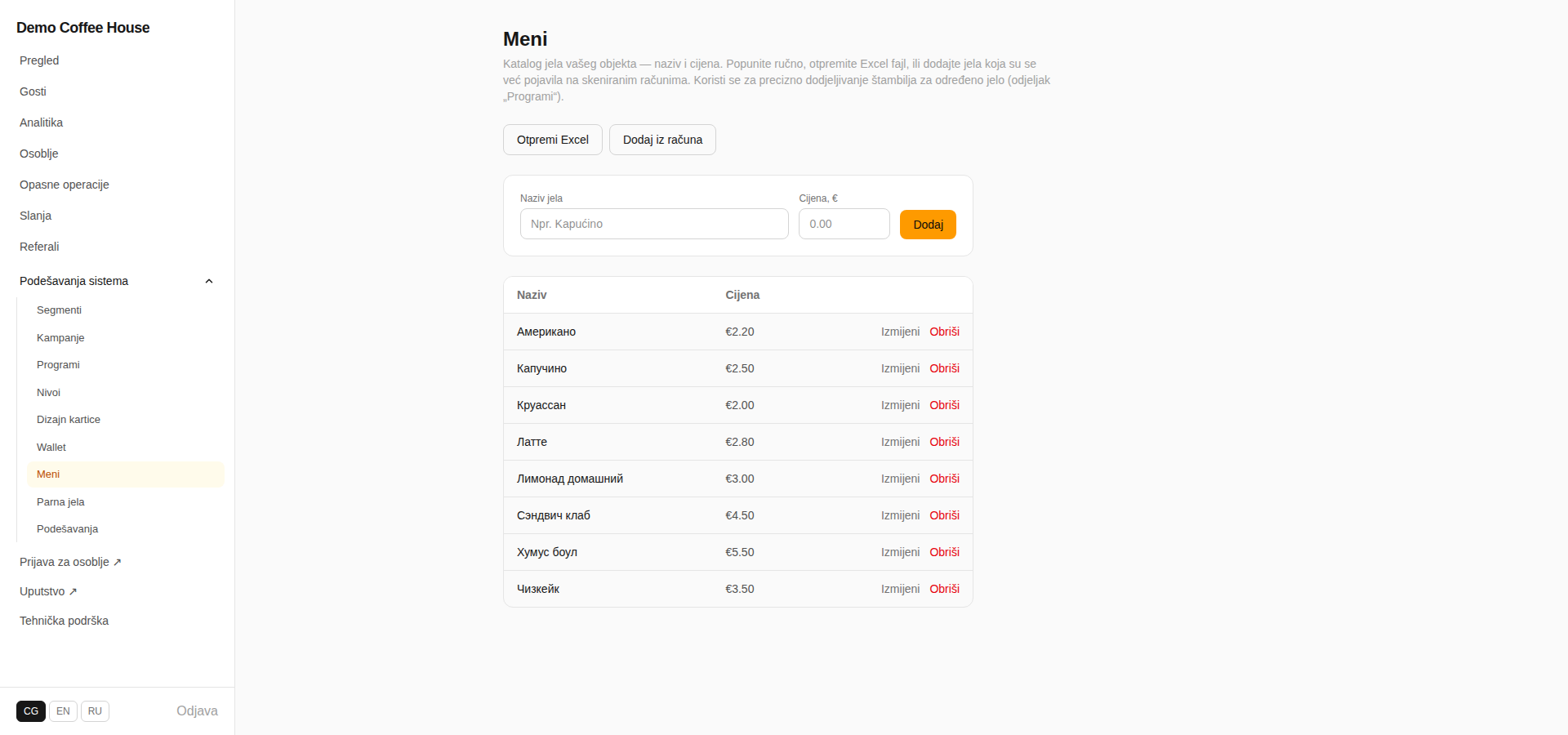
Odjeljak „Meni" je jednostavan katalog jela objekta: naziv i cijena. Popuniti ga možete na tri načina: ručno preko forme „Naziv jela" / „Cijena, €" i dugmeta „Dodaj"; masovno preko Excel fajla (dugme „Otpremi Excel" — na isti način kao u odjeljku „Gosti", format je objašnjen na samoj stranici); ili dugmetom „Dodaj iz računa" — ono predlaže nazive jela koja su se već pojavila na skeniranim fiskalnim računima (poglavlje Analitika) i dodaje štiklirana jednim klikom, bez ručnog kucanja teksta.
Tabela menija ima kolone Naziv, Cijena i radnje „Izmijeni" / „Obriši" u svakom redu. Meni je dostupan na svakom planu, uključujući BASIC — sam po sebi ne zahtijeva skeniranje računa.
Glavna praktična namjena menija danas je da obezbijedi spisak jela za uslov „Dodijeli žig samo za određeno jelo" u odjeljku „Programi lojalnosti" (poglavlje Programi lojalnosti) — da bi se štambilj-kartica vezala za konkretno jelo, ono prvo mora postojati ovdje.
20 Analitika
ABC analiza prodaje, posjete i lične preporuke — po podacima sa skeniranih računa (od plana PRO naviše)
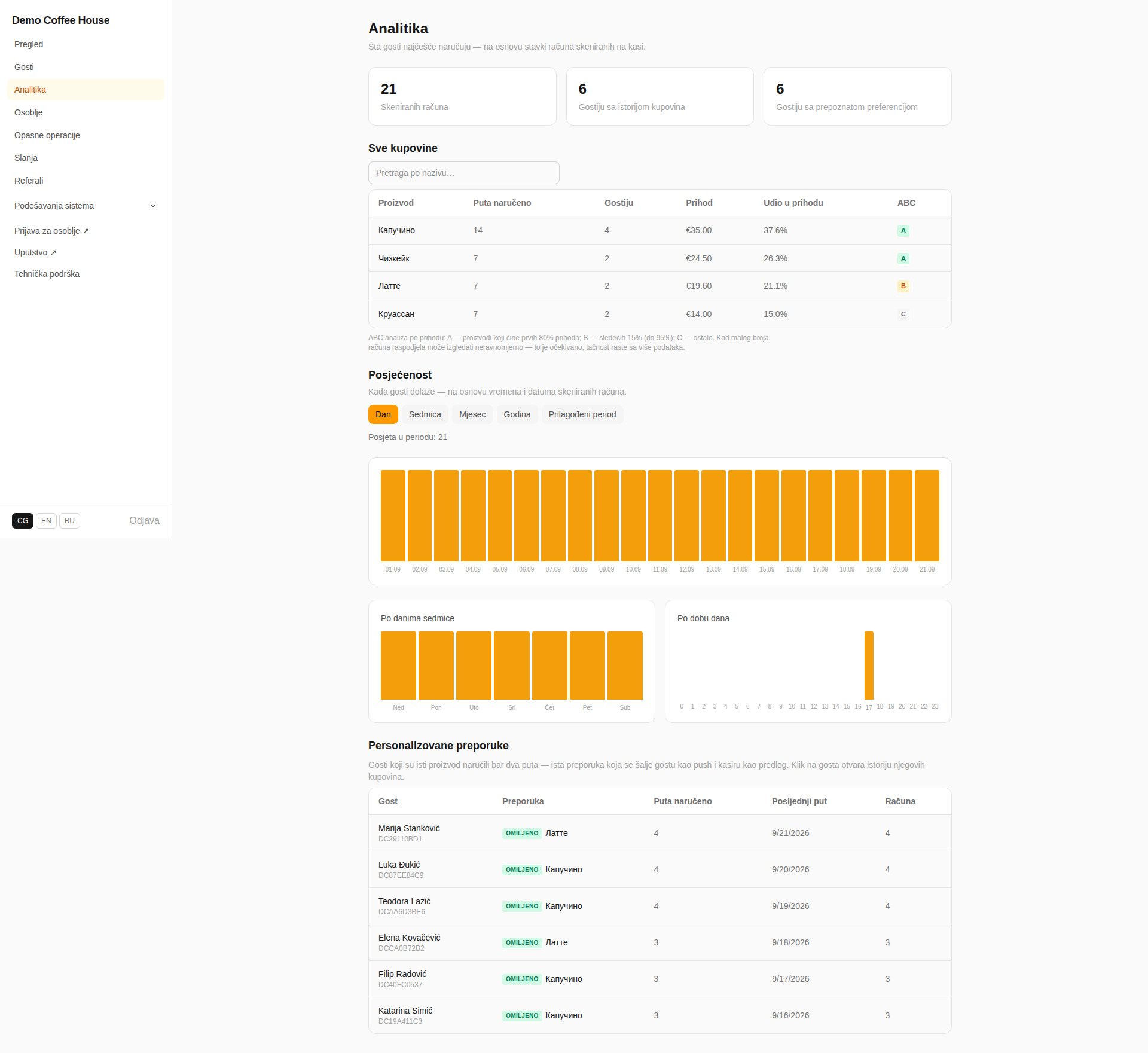
Odjeljak „Analitika" se u potpunosti gradi na podacima koje platforma dobija skeniranjem fiskalnih računa na kasi (dugme „Skeniraj račun", poglavlje Kasirski modul) — zato je dostupan samo od plana PRO naviše (poglavlje Planovi i licenca), na BASIC-u ga nema. Na vrhu su tri pokazatelja: koliko je računa ukupno skenirano, kod koliko gostiju postoji istorija kupovina po jelima i kod koliko njih je platforma već prepoznala stalnu naviku.
Tabela „Sve kupovine" je ABC analiza po svakom jelu: koliko puta je poručeno, koliki procenat od ukupnog prihoda čini i oznaka A/B/C (A — jela koja donose najveći dio prihoda, C — rijetko poručivana) — klasičan način da se vidi koje stavke menija stvarno nose posao.
Blok „Posjete" — prekidač perioda (Dan/Sedmica/Mjesec/Godina/Prilagođeno) sa grafikom, a ispod histogram po danima u sedmici i histogram po satima u danu — korisno za planiranje smjena i tempiranje akcija na konkretne sate/dane.
Tabela „Lične preporuke" — za svakog gosta sa istorijom kupovina: njegova trenutna preporuka („OMILJENO" — jelo koje je poručio bar dva puta, ili „NEDOSTAJETE NAM" ako gost dugo nije dolazio a ranije je redovno poručivao), koliko puta je poručeno, datum poslednje porudžbine i broj računa. Baš ova preporuka se pojavljuje kao žuti nagovještaj direktno na kasi, još prije nego što gost naruči (poglavlje Kasirski modul).
Da bi nagovještaj na kasi mogao da predloži ne samo gostovo „omiljeno" jelo nego i nešto uz njega (npr. kroasan uz kapučino), podesite parove u odjeljku „Parna jela" — sljedeće poglavlje.
21 Parna jela
„Ako gost obično uzima X — ponudite uz to Y" (od plana PRO naviše)
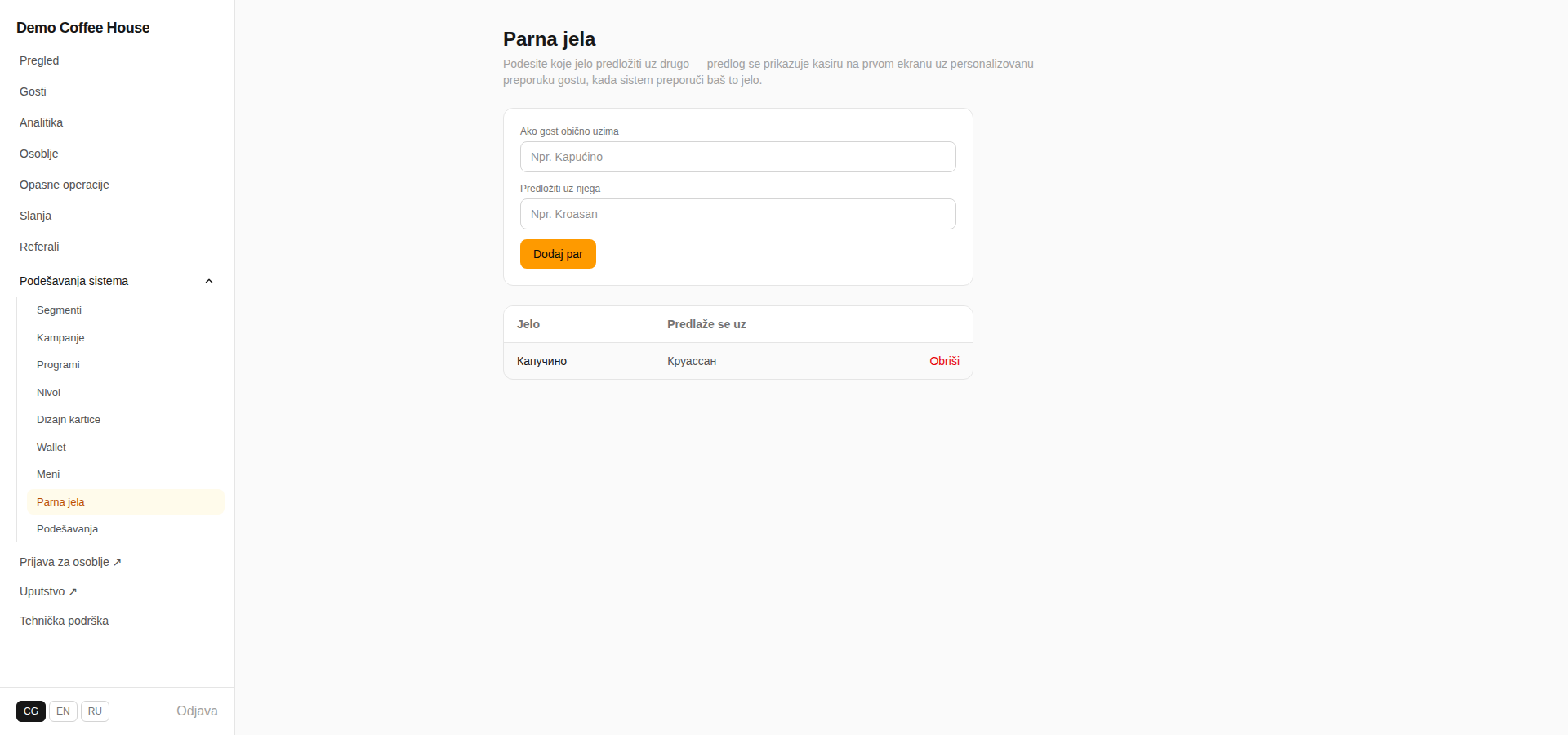
Odjeljak „Parna jela" je kratak spisak pravila za dodatnu prodaju koji koristi kasa pri prikazu lične preporuke (poglavlje Analitika): forma sa dva polja — „Ako gost obično uzima" i „Ponudite uz to" — i dugme „Dodaj par". Kad se kod gosta na kasi pojavi nagovještaj „Gost obično uzima: Капучино", a za „Капучино" je podešen par „Круассан", nagovještaj se odmah dopunjuje: „Predložite gostu: Круассан" — kasir ne mora sam da pamti šta uz šta predložiti.
Tabela prikazuje sve podešene parove sa radnjom „Obriši". Nazivi jela za parove su slobodan tekst — za tačno podudaranje sa podacima sa računa najzgodnije je koristiti iste nazive kao u odjeljku „Meni".
22 Referali
Lični linkovi za blogere, influensere i partnere (od plana PRO naviše)
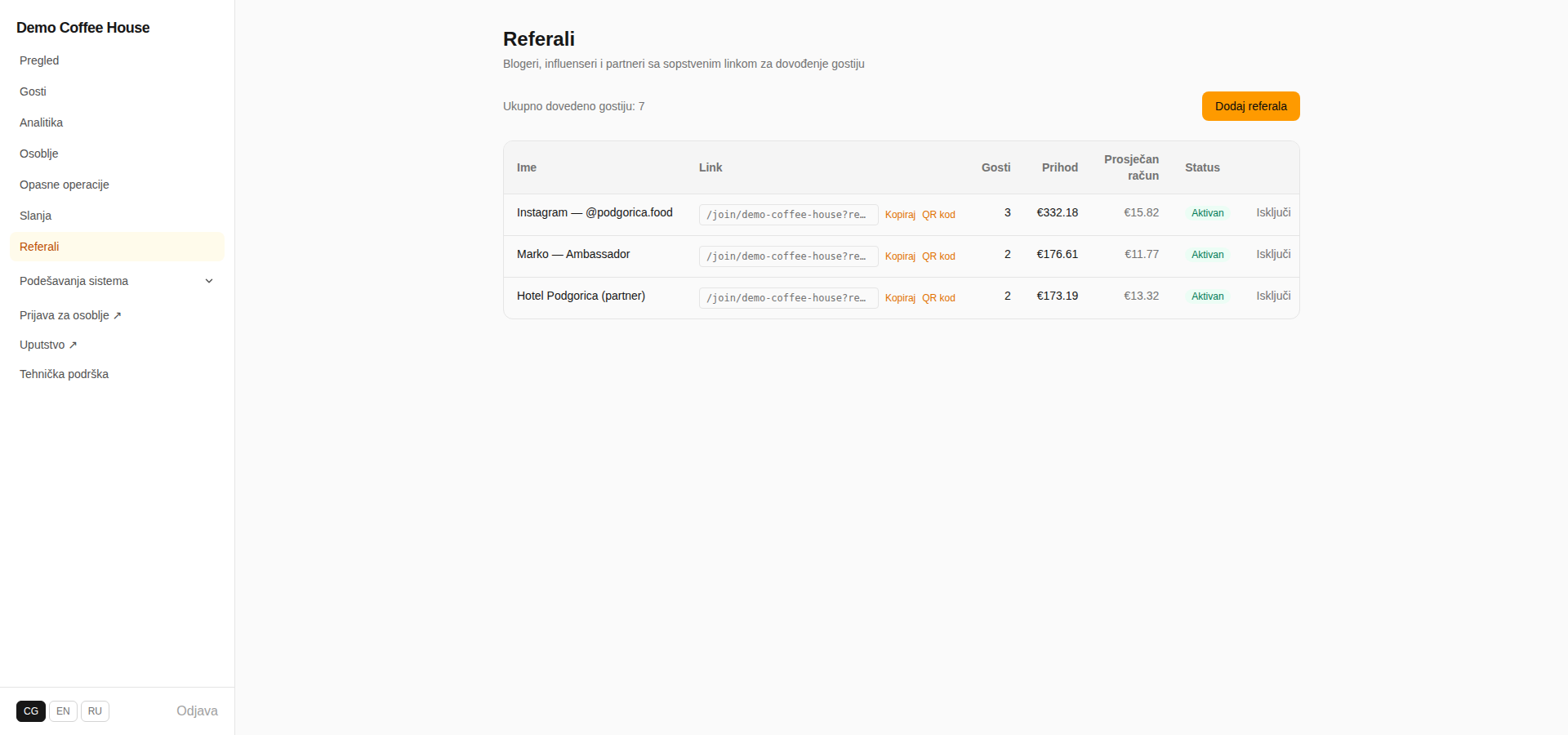
Odjeljak „Referali" omogućava da blogerima, influenserima i poslovnim partnerima date njihov sopstveni lični link/QR kod za privlačenje novih gostiju — dugme „Dodaj referala" pravi novi zapis sa imenom (npr. „Instagram — @podgorica.food" ili „Hotel Podgorica (partner)") i jedinstvenim linkom oblika /join/{slug}?ref=.... Gost koji se registruje preko tog linka se automatski vezuje za tog referala — ništa se ne unosi ručno.
Tabela referala ima kolone Ime, Link (sa radnjama „Kopiraj" i „QR kod" — zgodno za dijeljenje u storiju ili štampanje), Gosti (koliko je ljudi došlo preko linka), Prihod (ukupna potrošnja tih gostiju), Prosječan račun, i Status („Aktivan"/onemogućen). Na vrhu je zbirni red „Ukupno gostiju preko referala: N".
Iste ove brojke po svakom referalu se ponavljaju u tabeli „Top referali" na kontrolnoj tabli (poglavlje Kontrolna tabla) — zgodno za brzu provjeru koji partner stvarno dovodi goste, a ne samo drži link bez efekta.
23 Opasne operacije
Velike kupovine/isplate, potvrde menadžera, novi uređaji osoblja
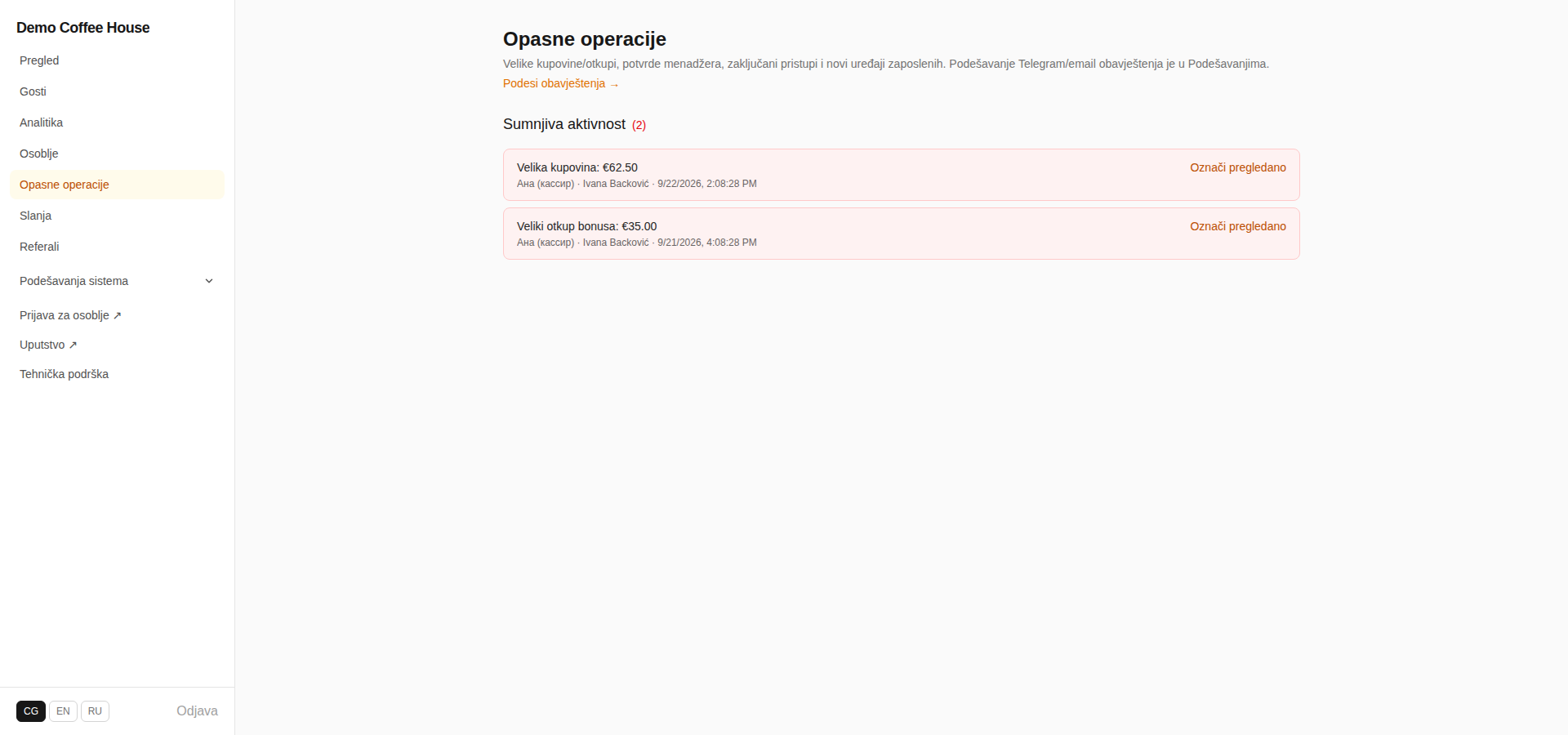
„Opasne operacije" je posebna stranica u gornjem meniju (do verzije v1.44 ovaj spisak se prikazivao na dnu stranice „Osoblje" — sada ima svoje mjesto, poglavlje Osoblje). Ovdje se skupljaju sve stavke koje vrijedi provjeriti naknadno: kupovine i isplate veće od „praga upozorenja, €" (poglavlje Podešavanja), novi uređaji osoblja koji čekaju odobrenje, i iskorišćene potvrde menadžera.
Za svaki red na spisku „Sumnjiva aktivnost" — šta se desilo, koji je kasir izvršio operaciju, kod kog gosta, datum i iznos, i dugme „Označi kao pregledano" da se stavka skine sa kontrole pošto je razmotrena. Link „Podesi upozorenja →" vodi direktno u „Podešavanja", u blok „Upozorenja za opasne operacije" (Telegram bot i/ili email, poglavlje Podešavanja) — tako ne morate ručno provjeravati ovu stranicu svaki put, nego stiže obavještenje odmah.
24 Integracija sa Syrve
Za objekte kod kojih je lojalnost već podešena u Syrve: kartica u telefonu, registracija, push i analitika bez dodatka na kasi
U Syrve režimu lojalnost vodi Syrve: pravila (keš-bek, popusti, pokloni, kuponi), sakupljanje i trošenje odvijaju se na Syrve kasi kao i inače. Platforma dodaje ono što Syrve nema: karticu gosta u telefonu i u Google Wallet, registraciju preko QR koda/linka, push obavještenja o dodjeli, preporučioce, kampanje i analitiku. Ništa se ne instalira na kasi: veza ide preko Syrve Loyalty API-ja.
Kako povezati (Syrve integracija u Sistemskim podešavanjima)
- Ključ. Zalijepite API ključ za Syrve Loyalty (izdaje ga Syrve ili vaš partner) i pritisnite "Poveži i provjeri". Ključ se čuva šifrovan i ne vraća se u browser.
- Organizacija. Ako ključ obuhvata više Syrve organizacija, izaberite onu kojoj objekat pripada.
- Novčanici. Označite čije stanje gost vidi i dajte im nazive ("Keš-bek", "Poeni"). Syrve ne šalje jedinice, pa naziv i simbol (npr. "€") zadajete vi. Jedan novčanik je glavni i prikazuje se krupno. Pretraga po telefonu prikazuje kartice i novčanike stvarnog klijenta, što pomaže da shvatite šta koji novčanik znači.
- Broj i kod kartice. Brojevi su numerički (12 cifara) sa vašim početkom (podrazumijevano 77) da se ne poklope sa fizičkim karticama. Kod na kartici je QR (čitaju ga 2D skeneri i kamera u Syrve Waiter) ili bar kod Code128 (čita ga svaki skener).
- Uključivanje. Označite polje i pritisnite "Uključi Syrve režim". Od tada novi gosti dobijaju numeričku karticu i automatski se kreiraju u Syrve (ili pronalaze po telefonu). Naši programi, nivoi, dodjela u aplikaciji za osoblje i skeniranje računa se isključuju.
- Gosti. Gosti registrovani ranije povezuju se sami kad otvore karticu. "Poveži sve goste" to radi odmah.
- Webhook. "Poveži webhook" daje Syrve adresu platforme: kad se račun zatvori na kasi, gost odmah dobija push o dodjeli. Bez toga platforma sama provjerava goste svakih nekoliko minuta, a stanje se osvježava kad se otvori kartica.
Bonus dobrodošlice. Ako Syrve daje bonus "za registraciju", dobiće ga svako ko se registruje preko našeg linka, i sa tuđim ili izmišljenim brojem: nema potvrde broja SMS-om. Ako je to rizik, podesite u Syrve bonus "za prvu kupovinu".
Kako to radi na kasi
Gost pokaže QR ili bar kod sa svoje kartice (ili kaže broj telefona). Konobar ga prepoznaje na Syrve način (skener, unos kartice ili telefona), a Syrve sam primjenjuje popuste i troši poene. Kad se račun zatvori, gost vidi novo stanje i istoriju na kartici; račun ulazi u našu analitiku (posjete, iznosi, preporučioci, segmenti).
Šta ne radi u Syrve režimu
Apple Wallet (na iPhone-u gost koristi aplikaciju na početnom ekranu, na Androidu je dostupan Google Wallet), analitika po jelima (Syrve ne šalje sadržaj računa), kao i naši programi, nivoi i bonusi za rođendan, koje vodi sam Syrve.