Касса: краткая инструкция
Всё, что нужно знать официанту у кассы: вход, поиск гостя, подсказки, сканирование чека, начисление и списание бонусов — на одну смену.
01 Вход по PIN
Обычно один раз в начале смены — если в ресторане не включена автоблокировка при выключении экрана.
- Откройте ссылку кассы
На экране появится «Вход для официанта».
- Введите свой личный PIN
В поле «PIN» — у каждого кассира свой личный PIN (выдаёт администратор на странице «Персонал»), а не один общий код на всех.
- Нажмите «Войти»
Касса откроется на экране поиска гостя.
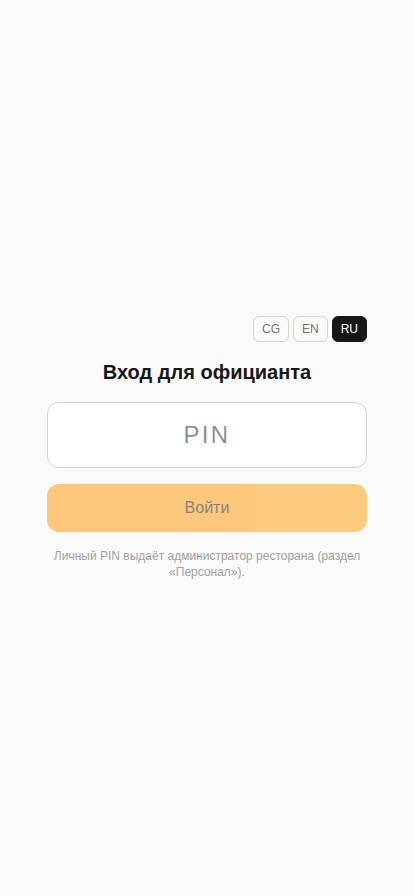
Обычно достаточно войти один раз в начале смены — касса остаётся открытой, пока вы её не закроете сами. Но если администратор включил в «Настройках» автоблокировку кассы при выключении экрана, вход по PIN понадобится заново после каждой блокировки/выключения экрана телефона — это нормально, не ошибка.
При первом входе с нового устройства (не с того, с которого уже входили раньше) может понадобиться, чтобы администратор или менеджер подтвердил это устройство — если экран входа не пропускает дальше, позовите администратора.
02 Найти гостя
Сканер, поиск по имени/телефону/карте или точный номер карты — как удобнее.
- Наведите камеру на QR-код карты
Экран «Сканировать карту гостя» сам откроет карточку, как только распознает код.
- Или начните вводить имя, телефон или номер карты
В поле поиска ниже камеры — список совпадений появляется прямо по мере ввода, ещё до нажатия любой кнопки. Нашли нужного гостя в списке — просто нажмите на строку.
- Точный номер карты — кнопкой «Найти по номеру карты»
Если знаете номер карты полностью, можно не выбирать из списка, а сразу нажать эту кнопку.
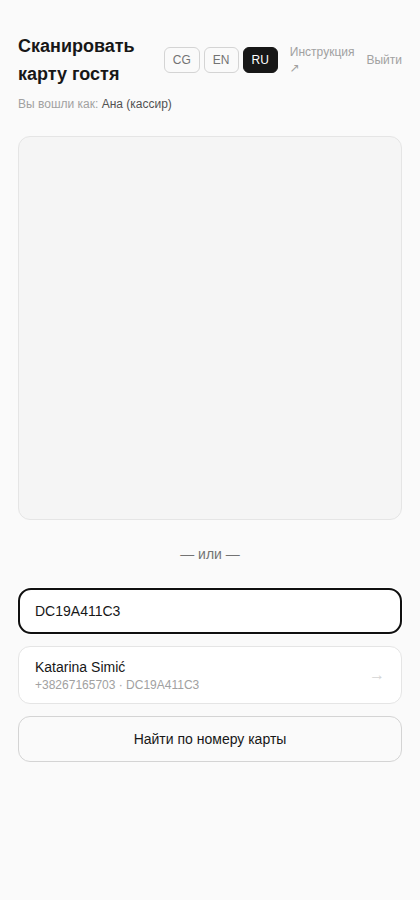
Поиск вручную — это не запасной план на крайний случай, а обычный способ найти гостя, если камера недоступна (занята другим приложением или её нет на устройстве) — под камерой сразу появится жёлтое предупреждение об этом, а поле поиска будет работать как обычно.
03 Начислить покупку
Стандартная операция на каждый чек.
- Найдите гостя
Сканом или поиском (см. шаг 02). Откроется компактная строка с его именем, уровнем, балансом и картой — сразу под ней иногда видна жёлтая подсказка (см. ниже).
- Выберите режим «Начислить (покупка)»
Он активен по умолчанию (выделен оранжевым) — рядом с ним переключатель «Списать (€X.XX)».
- Если есть кнопка «🧾 Сканировать чек» — используйте её
Быстрее и точнее ручного ввода — подробности в шаге 04. Если такой кнопки нет (не на всех тарифах) или чек не сканируется — вводите сумму вручную, как обычно.
- Отметьте блюдо, если попросит система
Если над клавиатурой появился блок «Отметьте блюдо для точного начисления штампа» с галочками — отметьте купленное блюдо. Это нужно только для некоторых штамп-карт, которые засчитывают штамп исключительно за конкретное блюдо (например капучино).
- Введите сумму чека и нажмите «Провести покупку»
На цифровой клавиатуре наберите сумму покупки — готово, все подходящие программы применятся сами.
Жёлтая подсказка вида «💡 Гость обычно берёт: Капучино Предложите гостю: Круассан» появляется сама, если у гостя есть история покупок — это удобный момент предложить гостю то, что он обычно берёт, или что-то к этому в довесок, пока заказ ещё не пробит.
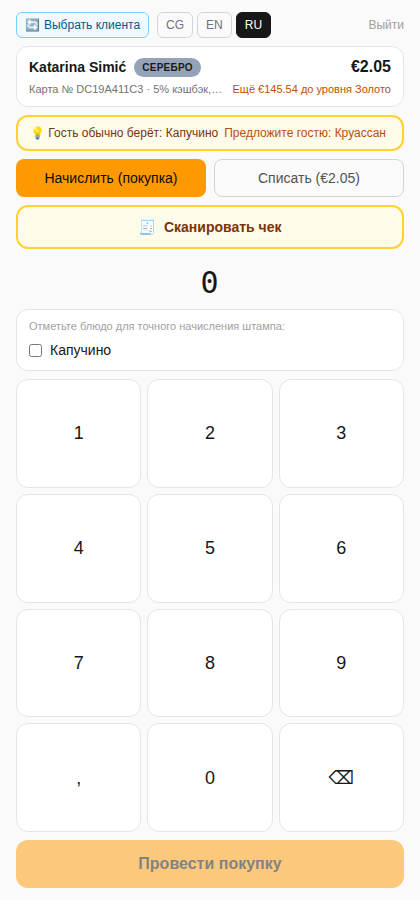
Программы выбирать вручную не нужно: кэшбэк начислится, скидка уже учтётся в сумме к оплате, а штамп добавится сам — всё сразу по одному чеку.
Если сумма слишком крупная (превышает порог, заданный администратором), кассе недостаточно вашего PIN — экран попросит позвать менеджера, чтобы он подтвердил операцию своим PIN прямо здесь же. Это нормальная защита от ошибок и злоупотреблений, не сбой.
Готово с этим гостем — нажмите «🔄 Выбрать клиента» в верхней панели (рядом с переключателем языка), чтобы сразу перейти к следующему, не перезагружая страницу.
04 Сканировать чек
Быстрее и точнее ручного ввода — доступно не на всех тарифах.
- Найдите гостя как обычно
Затем на экране начисления нажмите «🧾 Сканировать чек».
- Наведите камеру на QR-код обычного фискального чека
Это тот же QR-код, что ведёт на сайт налоговой инспекции — не QR-код карты гостя, а именно с бумажного чека кассового аппарата.
- Готово — сумма и позиции подставятся сами
Система сама заберёт у налоговой сумму чека и список купленных блюд и начислит всё как обычно — вводить сумму вручную не нужно.
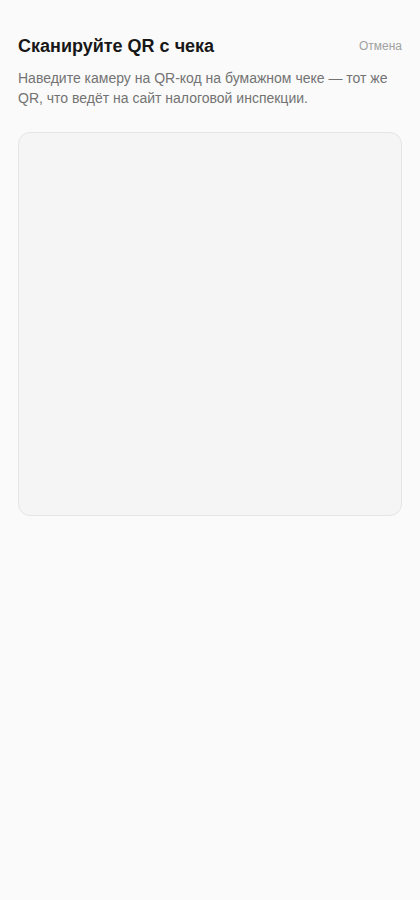
Если чек не сканируется (сервис налоговой недоступен, чек уже был отсканирован раньше или QR повреждён) — экран сразу предложит кнопку «Ввести вручную», и вы вернётесь к обычной клавиатуре. Сканирование никогда не блокирует кассу полностью.
Если администратор включил в «Настройках» «Отключить ручной ввод суммы на кассе» — клавиатуры для ручного ввода суммы на этой кассе нет вовсе, только кнопка «Сканировать чек». В этом случае начисление возможно исключительно по отсканированному чеку.
05 Списать бонус
Когда гость хочет оплатить бонусами (полностью или частично) — в два шага.
- Найдите гостя
Сканом или поиском.
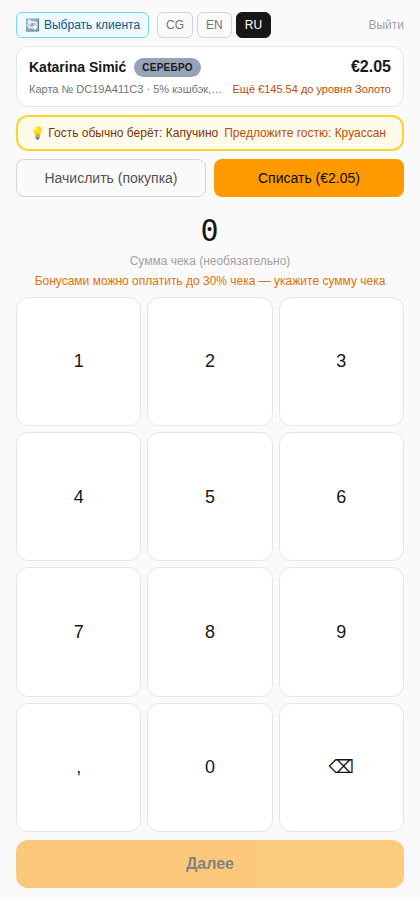
- Нажмите «Списать (€X.XX)»
Сумма в скобках — это весь текущий баланс гостя.
- Введите сумму чека (если экран её просит)
Этот шаг нужен, чтобы посчитать процент скидки и проверить ограничение на оплату бонусами, если оно включено администратором. Если ограничения нет, можно нажать «Пропустить» и сразу перейти к сумме списания.
- Введите сумму списания
Сразу под клавиатурой появится зелёная плашка: «К оплате: €X.XX» и «Скидка от суммы чека: Y%» — так гостю сразу понятно, сколько останется доплатить.
- Нажмите «Списать»
Подтверждение — так же, как при начислении покупки.
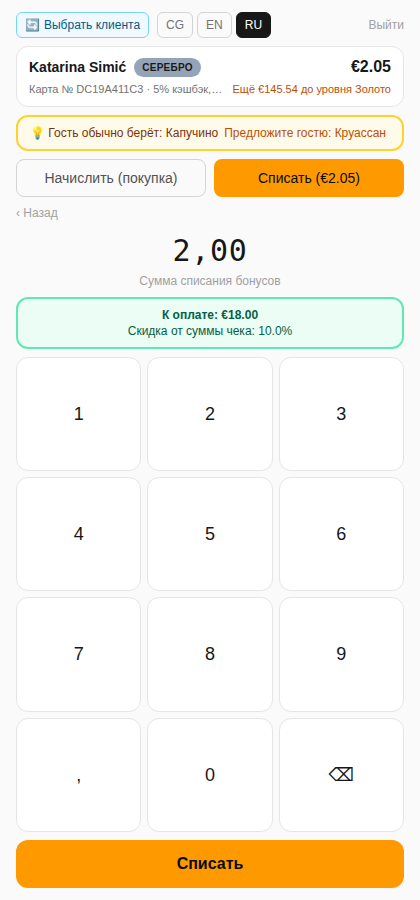
Если у гостя баланс в нескольких кэшбэк-программах сразу, касса сама покажет один общий итог — выбирать программу для списания не нужно.
Если сумма списания превышает разрешённый процент от чека (когда администратор задал такое ограничение) или сам чек, кнопка «Списать» станет недоступна, а плашка окрасится в красный с пояснением — просто уменьшите сумму списания.
06 Выдать награду по штампам
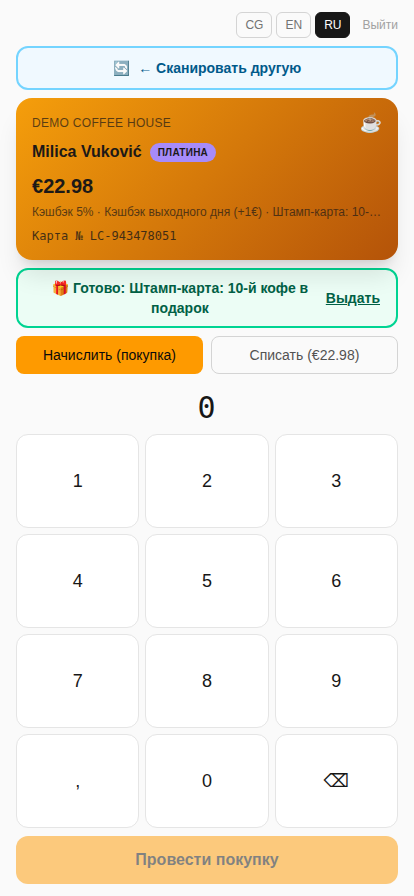
Отдельная кнопка появляется, когда штамп-карта заполнена.
- Найдите гостя
Если награда готова, над клавиатурой появится зелёный баннер, например «🎁 Готово: Штамп-карта: 10-й капучино в подарок».
- Нажмите «Выдать»
Одно нажатие — награда выдана, вводить сумму или заполнять клавиатуру не нужно.
Зелёный баннер с кнопкой «Выдать» виден сразу над клавиатурой, в обоих режимах — не пропустите его при обычном начислении покупки.
07 Частые ситуации
Что делать, если что-то пошло не по учебнику.
У гостя нет телефона с собой
Найдите гостя вручную по имени, телефону или номеру карты (см. шаг 02). Если и карты под рукой нет — попросите администратора найти гостя в панели по имени или телефону.
Камера не запускается
Это нормальная ситуация, а не поломка — просто введите имя, телефон или номер карты вручную в поле под сообщением об ошибке камеры.
Чек не сканируется
Сервис налоговой инспекции иногда бывает недоступен, а старый или повреждённый QR-код может не распознаться. В любом из этих случаев нажмите «Ввести вручную» на экране ошибки и введите сумму чека на обычной клавиатуре.
Бонуса не хватает на весь чек
Списывайте только доступную сумму (уменьшите её на шаге суммы списания), а остаток чека гость оплачивает обычным способом — картой или наличными.
Нужно подтверждение менеджера
Появляется на операциях крупнее порога, заданного администратором — позовите менеджера, он вводит свой личный PIN прямо в открывшемся окне, не отменяя вашу операцию.
08 Если заведение работает с Syrve
Когда лояльность ведёт Syrve, в этом приложении гостя можно только найти и посмотреть его баланс. Начисление и списание выполняются на кассе Syrve: отсканируйте QR или штрихкод с карточки гостя (или введите телефон) прямо в Syrve.