Руководство администратора платформы лояльности
Полное описание всех разделов админ-панели, кассового модуля и страницы гостя — от первого входа до тонкостей RFM-сегментации и push-уведомлений.
01 Введение
Что это за документ и кому он адресован
Это подробное справочное руководство по платформе лояльности для ресторанов. Оно описывает каждый экран и каждую настройку админ-панели, а также кассовый модуль и то, что видит гость. Используйте его как полный справочник — если нужна короткая шпаргалка для официанта на кассе или для гостя, есть отдельные короткие руководства именно для них.
У платформы три роли, у каждой — свой вход и свой адрес:
| Роль | Как входит | Адрес |
|---|---|---|
| Владелец / администратор | Email + пароль | https://loyalty.solvit.work/login |
| Официант / кассир | Только PIN-код (4–8 цифр), без email и пароля | https://loyalty.solvit.work/staff/{slug-ресторана} |
| Гость | Без входа — персональная ссылка или QR-код | /card/{id-гостя}, самостоятельная регистрация на /join/{slug-ресторана} |
Название, цвета и логотип ресторана полностью настраиваются в разделе «Дизайн карты». В примерах этого руководства используется демо-ресторан «Demo Coffee House» — вместо него подставляйте название своего заведения.
02 Тарифы и лицензия
DEMO, BASIC, PRO, ENTERPRISE — что доступно на каждом уровне
Тариф ресторану назначает платформа — самостоятельного апгрейда из панели нет, но запросить продление или переход на другой тариф можно прямо из раздела «Настройки» (см. ниже).
| Тариф | Что доступно |
|---|---|
| DEMO | Пробный период, все функции открыты, ограничен по сроку. |
| BASIC | Входной платный тариф: ограничение по числу гостей, только ОДНА программа лояльности — тип можно выбрать любой (скидка, кэшбэк % или фикс. сумма, штамп-карта), только один уровень, push-уведомления и рефереры недоступны, а также недоступно сканирование чеков и всё, что на нём построено (см. ниже). |
| PRO | Большой или неограниченный лимит гостей, все типы программ, push-уведомления, рефереры, сегменты и кампании, сканирование чеков и аналитика продаж. |
| ENTERPRISE | Всё, что есть в Pro, плюс управление сетью из нескольких точек для ресторанных групп. |
Отдельно — что именно на тарифе Basic недоступно из сканирования чеков, а что осталось доступно, потому что не требует самого сканирования:
| Возможность | Basic | Pro / Enterprise |
|---|---|---|
| Кнопка «Сканировать чек» на кассе | Нет | Да |
| Персональная рекомендация и подсказка «предложите вместе» на кассе | Нет | Да |
| Раздел «Аналитика» (ABC-анализ, посещаемость, рекомендации гостям) | Нет | Да |
| Раздел «Парные блюда» | Нет | Да |
| Виджет «ТОП покупок» на дашборде | Нет | Да |
| Раздел «Меню» (каталог блюд, вручную и через Excel) | Да | Да |
| Штамп только за конкретное блюдо (условие программы, отмечается вручную на кассе) | Да | Да |
| «Опасные операции» (оповещения о мошенничестве) | Да | Да |
Все скриншоты в этом руководстве сделаны на демо-аккаунте тарифа Enterprise, поэтому видны абсолютно все функции. На тарифе Basic часть этих экранов и кнопок будет заменена предложением перейти на более высокий тариф — это ожидаемое поведение, а не ошибка. «Меню» и штамп за конкретное блюдо доступны и на Basic, потому что не требуют самого сканирования чеков — блюдо на кассе просто отмечается кассиром вручную галочкой.
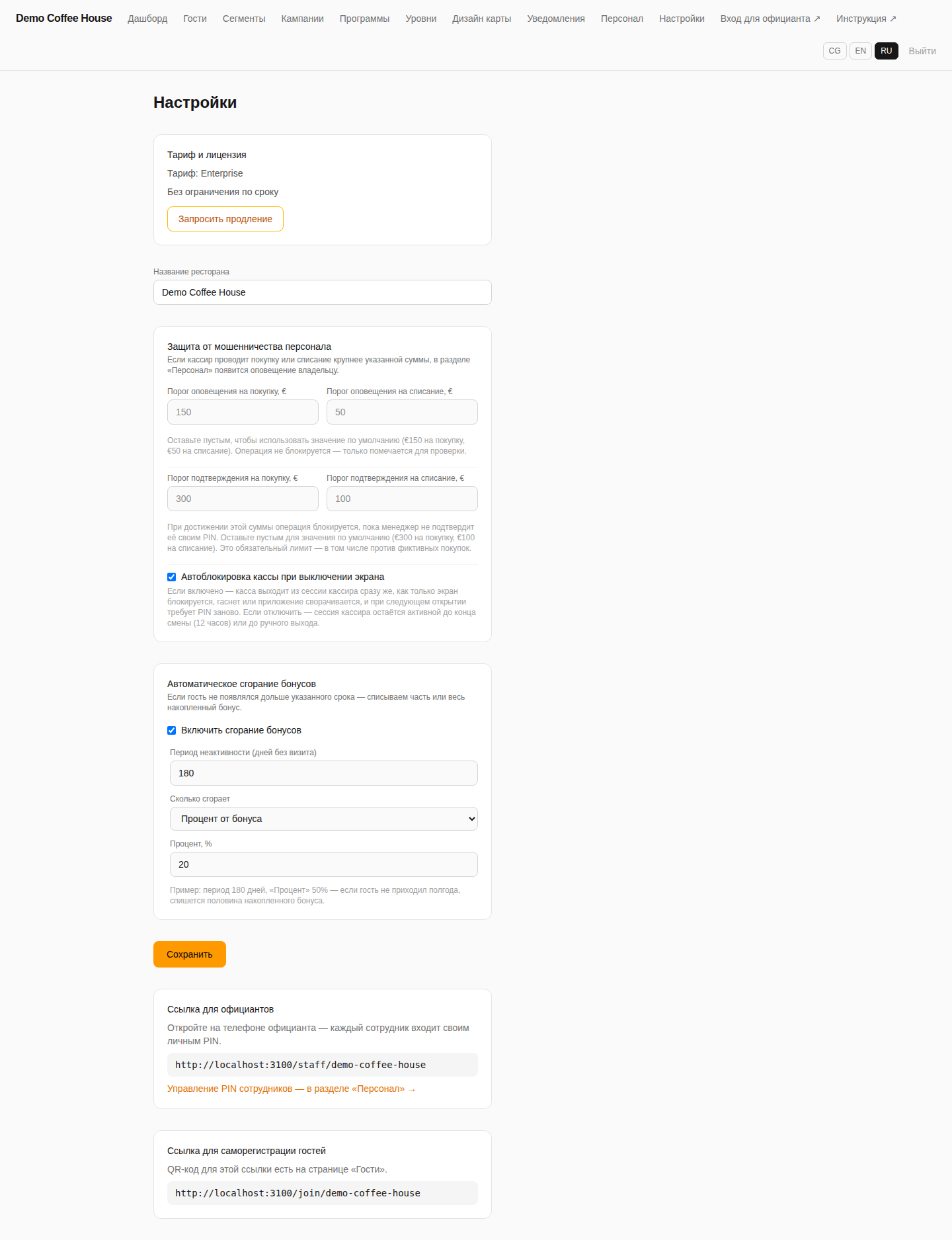
Запросить продление или смену тарифа можно на странице «Настройки»: там показан текущий тариф и срок действия лицензии, а кнопка «Запросить продление» отправляет заявку — с вами свяжутся, чтобы оформить продление или переход на другой тариф.
03 Вход в админ-панель
Адрес и способ входа для владельца/администратора
Админ-панель находится по адресу https://loyalty.solvit.work/login. Вход — по email и паролю, которые вам выдаёт платформа при подключении ресторана. После входа вы попадаете на «Дашборд» — стартовую страницу со сводкой по ресторану.
- Откройте страницу входа
Перейдите на
https://loyalty.solvit.work/loginв браузере компьютера или планшета. - Введите email и пароль
Используйте учётные данные, выданные при подключении ресторана к платформе.
- Проверьте язык интерфейса
В правом верхнем углу переключатели RU / EN / CG меняют язык самой панели — они не влияют на то, что видит гость (см. раздел «Гости на разных языках»).
В верхнем меню админ-панели есть ссылка «Вход для официанта ↗» — быстрый переход в кассовый модуль, если нужно проверить, как выглядит касса, не открывая отдельную ссылку вручную.
04 Дашборд
Сводка по ресторану на главном экране
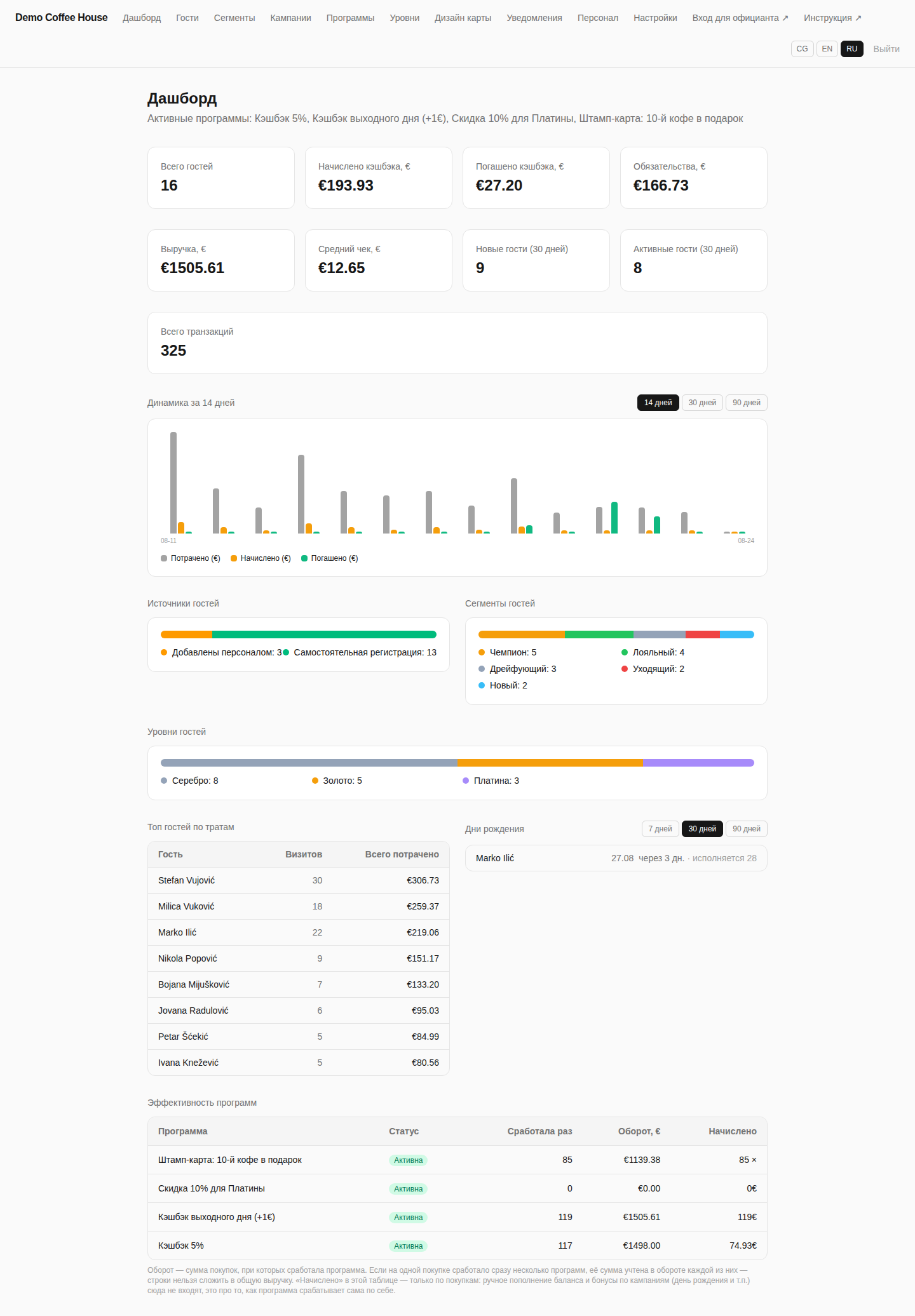
«Дашборд» — первая страница после входа. Вверху под заголовком выводится список активных программ лояльности одной строкой (у демо-ресторана: «Кэшбэк 5%, Кэшбэк выходного дня (+1€), Скидка 10% для Платины, Штамп-карта: 10-й кофе в подарок»).
Далее — четыре карточки с ключевыми метриками:
| Метрика | Что означает |
|---|---|
| Всего гостей | Число зарегистрированных карт лояльности. |
| Начислено кэшбэка, € | Сумма всего когда-либо начисленного кэшбэка по всем программам за всё время. |
| Погашено кэшбэка, € | Сколько из начисленного гости уже потратили (списали на кассе). |
| Обязательства, € | Начислено минус погашено — сколько ресторан «должен» гостям в виде непотраченного баланса. Это ключевая цифра для контроля финансовой нагрузки программы. |
Ниже — отдельная карточка «Всего транзакций»: суммарное число всех операций начисления и списания за всё время.
Блок «Динамика за 14 дней» — столбчатый график с тремя рядами за каждый день: серый — «Потрачено (€)» (сумма чеков), оранжевый — «Начислено (€)», зелёный — «Погашено (€)». По нему удобно увидеть, растёт ли активность и какая доля начисленного гости реально забирают обратно.
Блок «Источники гостей» показывает долю гостей, добавленных персоналом вручную, против тех, кто зарегистрировался сам («Самостоятельная регистрация») — полезно понять, откуда приходит база. Если среди самостоятельно зарегистрировавшихся есть гости, пришедшие по персональной ссылке одного из ваших рефереров (раздел «Рефереры» в меню), для них появляется третья полоска «По ссылке реферера» с отдельным числом.
Рядом — блок «Сегменты гостей»: цветная полоска и список с числом гостей в каждом RFM-сегменте (Чемпион/Лояльный/Дрейфующий/Уходящий/Новый — см. раздел «Сегменты»). Клик по любому сегменту в этом списке открывает «Гости» с уже применённым фильтром по этому сегменту.
Ниже — блок «Уровни гостей»: та же идея, но по уровням (Серебро/Золото/Платина у демо-ресторана), включая уровни, до которых пока никто не дошёл — с числом «0». Клик по уровню точно так же открывает отфильтрованный список «Гости».
Таблица «Топ гостей по тратам» — восемь гостей с наибольшей суммой покупок: имя, число визитов и всего потрачено; клик по имени ведёт на детальную страницу гостя. Рядом — блок «Дни рождения» с переключателем периода (7/30/90 дней): кто из гостей отмечает день рождения в ближайшее время, с датой и числом дней до неё — удобно свериться вручную, даже если автоматическая кампания «День рождения» (раздел «Кампании») уже включена.
Если у ресторана подключены рефереры (раздел «Рефереры», доступно на Pro и выше), на дашборде появляется таблица «Топ рефереров» — кто из блогеров и партнёров привёл больше всего гостей, с числом гостей, суммарной выручкой от них и средним чеком. Рядом, если доступно сканирование чеков (Pro и выше, см. раздел «Тарифы и лицензия»), появляется таблица «ТОП покупок» — самые популярные блюда по данным отсканированных чеков: сколько раз заказано, сколько гостей их брали и общая выручка по позиции, со ссылкой «Вся аналитика →» в раздел «Аналитика».
Таблица «Эффективность программ» — по каждой активной программе: статус («Активна»/«Выключена»), сколько раз она сработала и сколько всего начислено по ней. Это самый быстрый способ увидеть, какая именно программа реально работает, а какая простаивает. Для штамп-карт колонка «Начислено» показывает не количество штампов, а понятные владельцу цифры: сколько наград (бесплатных чашек, кружек и т.п.) уже выдано гостям, и, если есть накопленные, но ещё не забранные награды, — сколько вы должны сейчас, если бы все гости пришли забрать награду сегодня. Название любой программы в этой таблице — ссылка: клик открывает полную статистику по ней — активность по дням, список гостей с готовой наградой (для штамп-карт) и полный список событий, чтобы любую цифру можно было проверить вручную.
05 Гости
Список гостей, фильтры и карточка одного гостя
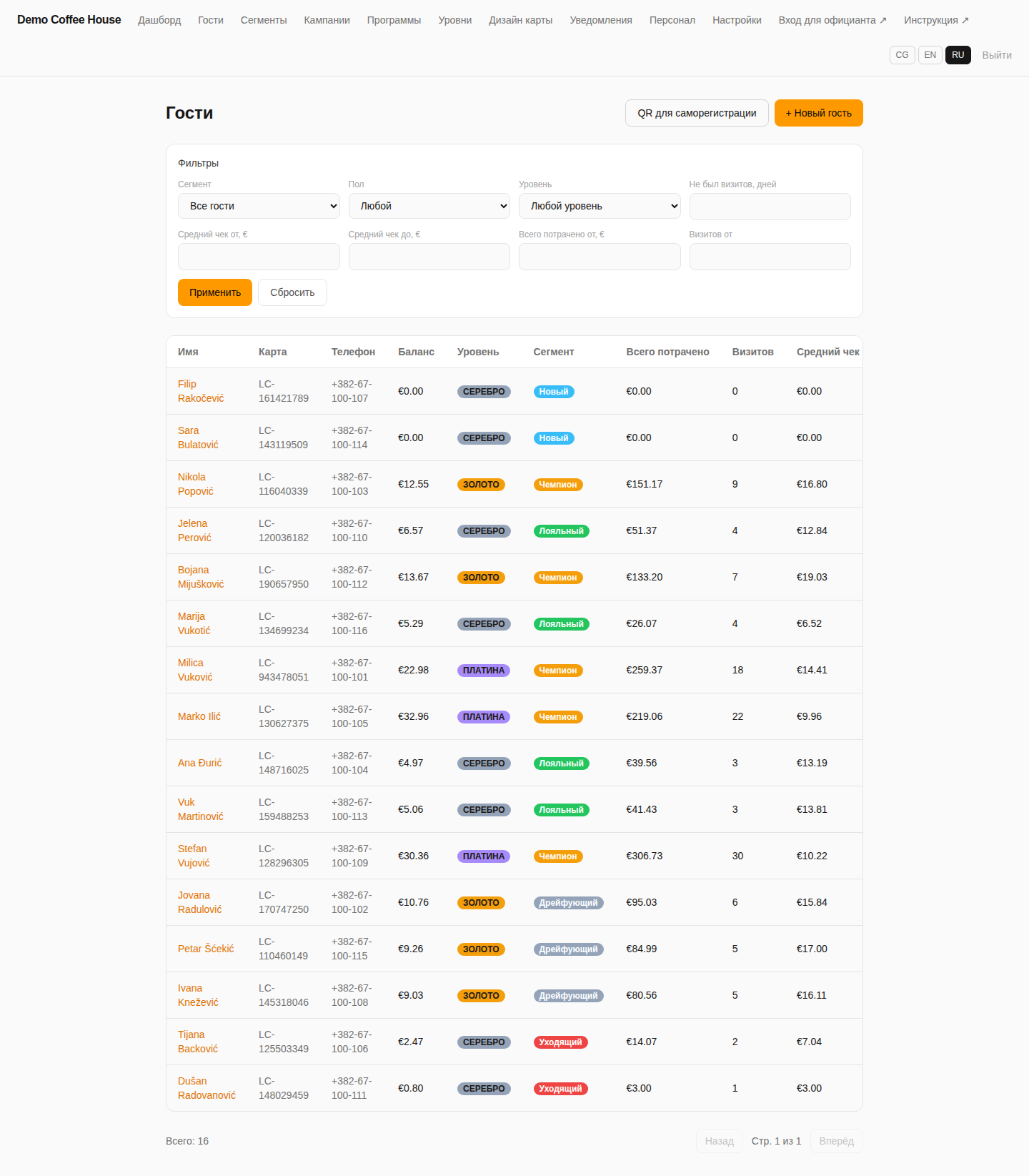
Раздел «Гости» открывается пунктом меню «Гости». Сверху — кнопки «QR для саморегистрации» (показывает QR-код ссылки самостоятельной регистрации, тот же, что и в «Настройках») и «+ Новый гость» (добавить гостя вручную).
Блок «Фильтры» позволяет сузить список по: сегменту («Все гости» / конкретный сегмент), полу, уровню, числу дней без визита («Не был визитов, дней»), диапазону среднего чека, минимальной сумме всего потраченного и минимальному числу визитов. Кнопки «Применить» и «Сбросить» управляют фильтрами.
Таблица гостей содержит колонки: Имя, Карта (номер вида LC-XXXXXXXXX), Телефон, Баланс, Уровень (цветной бейдж — например «СЕРЕБРО», «ЗОЛОТО», «ПЛАТИНА»), Сегмент (тоже бейдж — «Новый», «Чемпион», «Лояльный», «Дрейфующий», «Уходящий»), Всего потрачено, Визитов и Средний чек. Заголовки колонок кликабельны для сортировки.
Карточка гостя
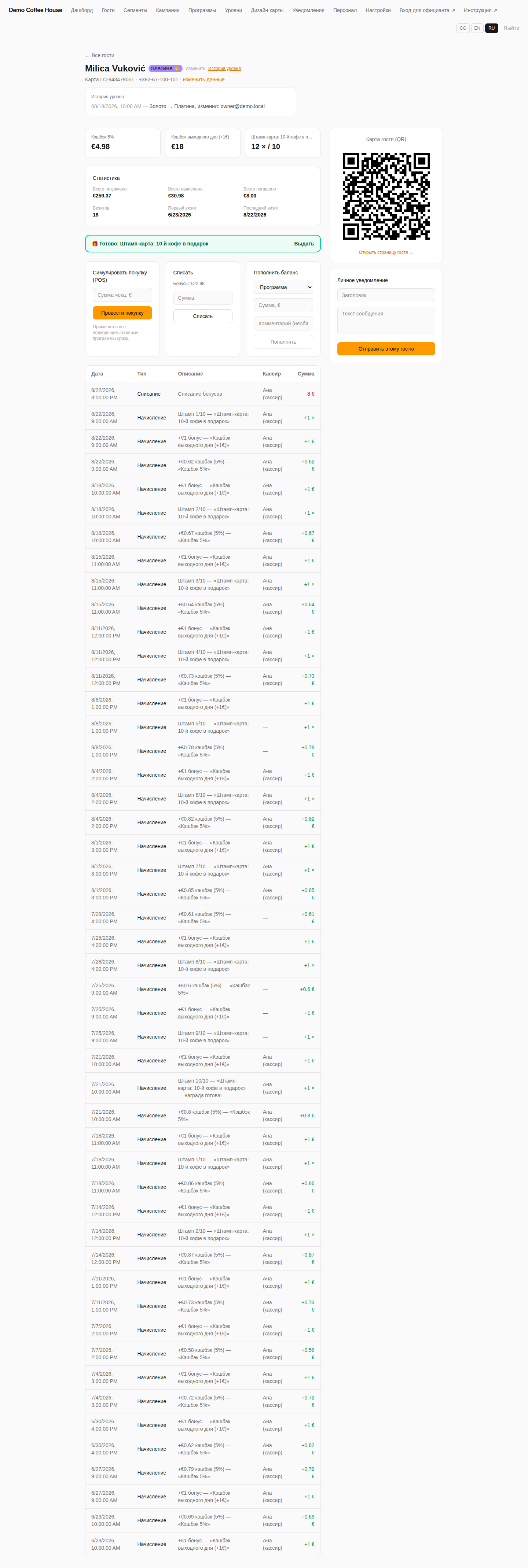
Клик по имени гостя открывает детальную страницу. Она показывает:
- Имя, бейдж уровня (например «ПЛАТИНА»), номер карты, телефон и дату регистрации, с ссылкой «Изменить» рядом с уровнем — назначить гостю уровень вручную, а не дожидаться автоматического расчёта по сумме покупок;
- кнопку «История уровня» рядом с «Изменить» — открывает список всех ручных изменений уровня этого гостя: дата и время, с какого уровня на какой изменили, и кто именно (email администратора). Автоматические переходы при накоплении трат в этот список не попадают — только осознанные ручные назначения;
- карточки баланса по каждой активной программе, в которой у гостя есть накопления (например «Кэшбэк 5%: €12.4», «Кэшбэк выходного дня (+1€): €12», «Штамп-карта: 10-й кофе в п...: 12 × / 10»);
- блок «Статистика» — всего потрачено, всего начислено, всего погашено, число визитов, дата первого и последнего визита;
- QR-код карты гостя («Карта гостя (QR)») и ссылку «Открыть страницу гостя →»;
- зелёный баннер «Готово: …» с кнопкой «Выдать», если у гостя есть готовая награда по штамп-карте (как на примере — «Готово: Штамп-карта: 10-й кофе в подарок»);
- полную таблицу истории транзакций — дата, тип операции, описание и сумма, самые новые сверху.
Отдельно на этой же странице — два инструмента симуляции, полезные, если гость расплачивается не через официанта, а администратор сам пробивает операцию из панели:
- «Симулировать покупку (POS)» — поле «Сумма чека, €» и кнопка «Провести покупку». Применяются сразу все подходящие активные программы, точно так же, как на кассе.
- «Списать» — показывает текущий совокупный бонус («Бонусы: €24.4»), поле «Сумма» и кнопка «Списать» для ручного погашения баланса.
Эти же два инструмента — по сути ровно то, что видит официант на кассе в режимах «Начислить (покупка)» и «Списать». Используйте их из панели администратора, если нужно вручную скорректировать операцию гостя без похода к кассе.
Справа также есть блок «Личное уведомление» — поля «Заголовок» и «Текст сообщения» с кнопкой «Отправить этому гостю»: точечный push конкретному гостю, в отличие от массовой рассылки в разделе «Уведомления».
06 Сегменты
Автоматический RFM-анализ и кастомные группы гостей
Раздел «Сегменты» показывает автоматическую RFM-сегментацию (Recency/Frequency — давность и частота визитов) и произвольные группы гостей для точечного маркетинга. Стандартные сегменты пересчитываются автоматически, без какого-либо ручного действия администратора:
| Сегмент | Условие |
|---|---|
| Новые | Ещё не было ни одной покупки. |
| Чемпионы | Визит в последние 14 дней и 5+ визитов за всё время. |
| Лояльные | Визит в последние 45 дней. |
| Дрейфующие | 45–90 дней с последнего визита. |
| Уходящие | 90+ дней с последнего визита. |
Каждая строка таблицы «Сегменты» показывает название, метку («стандартный» — для встроенных RFM-сегментов, без метки — для собственных), тип сегмента и текущее число гостей в нём.
Помимо стандартных, можно создавать собственные сегменты кнопкой «+ Новый сегмент». Тип сегмента бывает двух видов:
- Динамический — по фильтру, обновляется автоматически (например сегмент «Мужчины», построенный по полу — обновляется сам по мере изменения данных гостей, ссылка «Изменить фильтр»);
- Статический — вручную выбранные гости (например «VIP список» — фиксированный список, который вы наполняете сами через ссылку «Управлять гостями»).
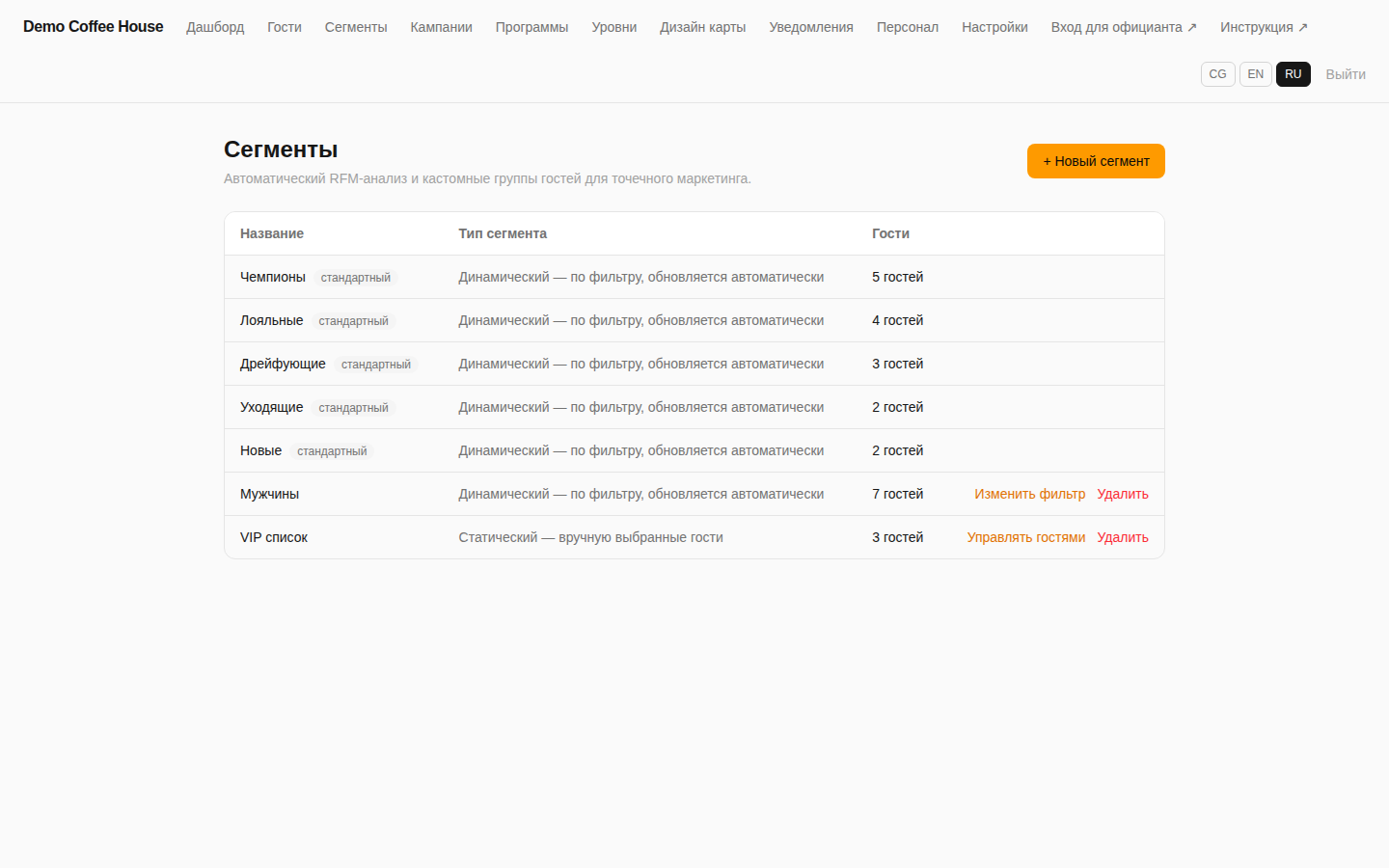
Сегмент гостя используется не только для аналитики — именно переход из «Лояльные» в «Дрейфующие» запускает автоматическую кампанию «Реактивация» (см. следующий раздел).
07 Кампании
Автоматические сценарии — работают сами, без участия администратора
Раздел «Кампании» содержит три встроенных автоматических сценария. Каждый включается/выключается независимо галочкой «Включено» и, будучи включённым, проверяется раз в день без какого-либо дальнейшего вмешательства администратора.
🎂 День рождения
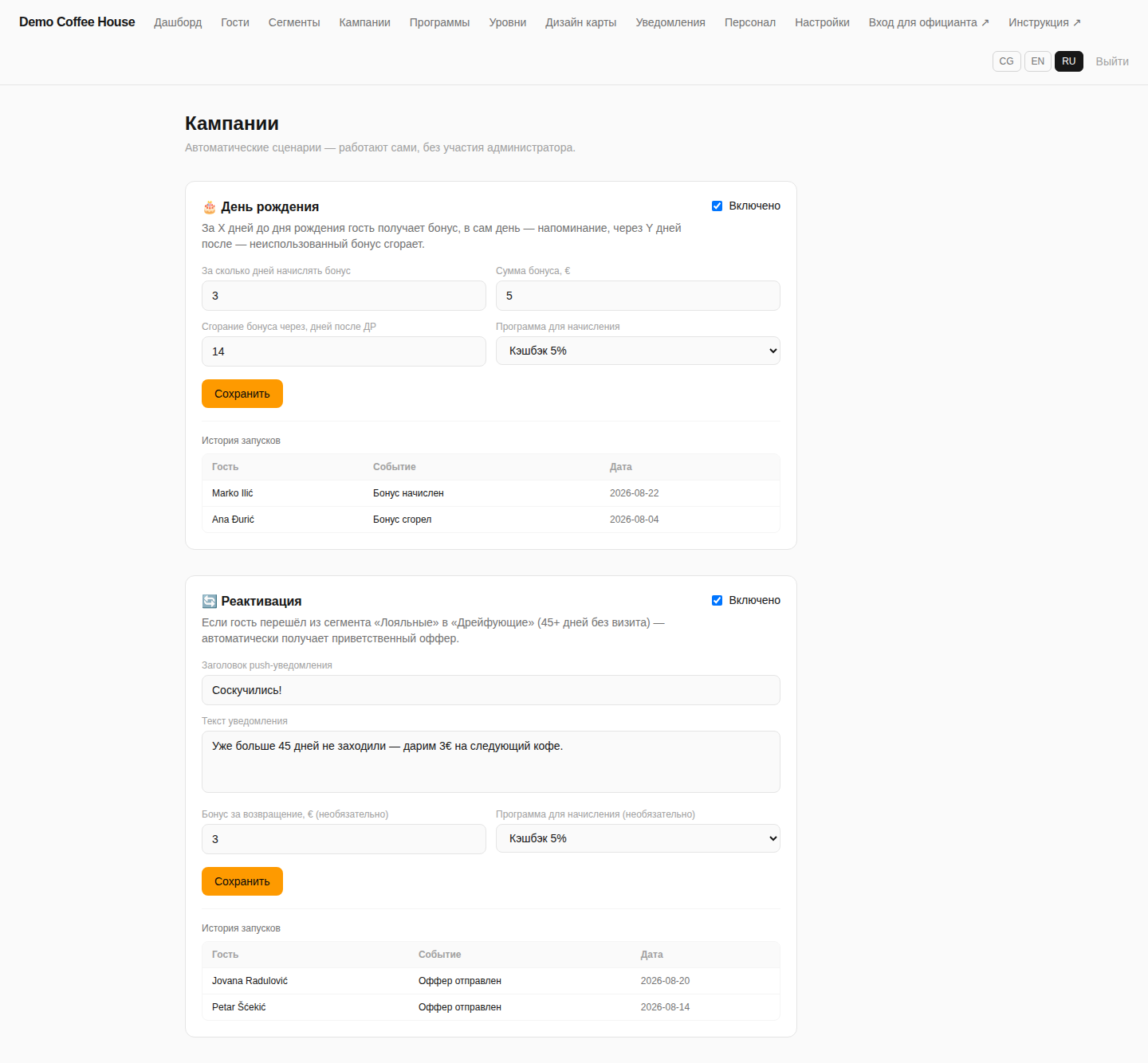
За X дней до дня рождения гость получает бонус в выбранную программу; в сам день рождения ему приходит напоминание; если бонус не использован, через Y дней после он автоматически сгорает. В примере на скриншоте: начислять за 3 дня до, сумма бонуса €5, сгорание — через 14 дней после дня рождения, программа для начисления — «Кэшбэк 5%».
Поля настройки: «За сколько дней начислять бонус», «Сумма бонуса, €», «Сгорание бонуса через, дней после ДР», «Программа для начисления» (выпадающий список из существующих программ). Кнопка «Сохранить» применяет изменения.
🔄 Реактивация
Срабатывает в момент, когда гость переходит из сегмента «Лояльные» в «Дрейфующие» (то есть проходит порог в 45+ дней без визита) — гость автоматически получает push-уведомление с «приветственным оффером», без необходимости дожидаться какого-либо действия администратора. В примере: заголовок push-уведомления «Соскучились!», текст «Мы приготовили для вас бонус — загляните в гости 🙂», необязательный бонус за возвращение €3 в программу «Кэшбэк 5%».
Поля настройки: «Заголовок push-уведомления», «Текст уведомления», «Бонус за возвращение, € (необязательно)», «Программа для начисления (необязательно)».
Кампания «Реактивация» — это push-уведомление, а push работает только гостям, которые (а) включили у себя на карте переключатель «Получать уведомления о бонусах» и (б) установили страницу карты на домашний экран телефона. Без этого «Реактивация» технически сработает (запись появится в истории запусков), но уведомление до гостя физически не дойдёт.
Под настройками каждой кампании — таблица «История запусков»: гость, событие («Бонус начислен», «Бонус сгорел», «Оффер отправлен») и дата. По ней владелец видит, что автоматизация действительно срабатывает, а не просто включена «на бумаге».
⏳ Сгорание бонусов
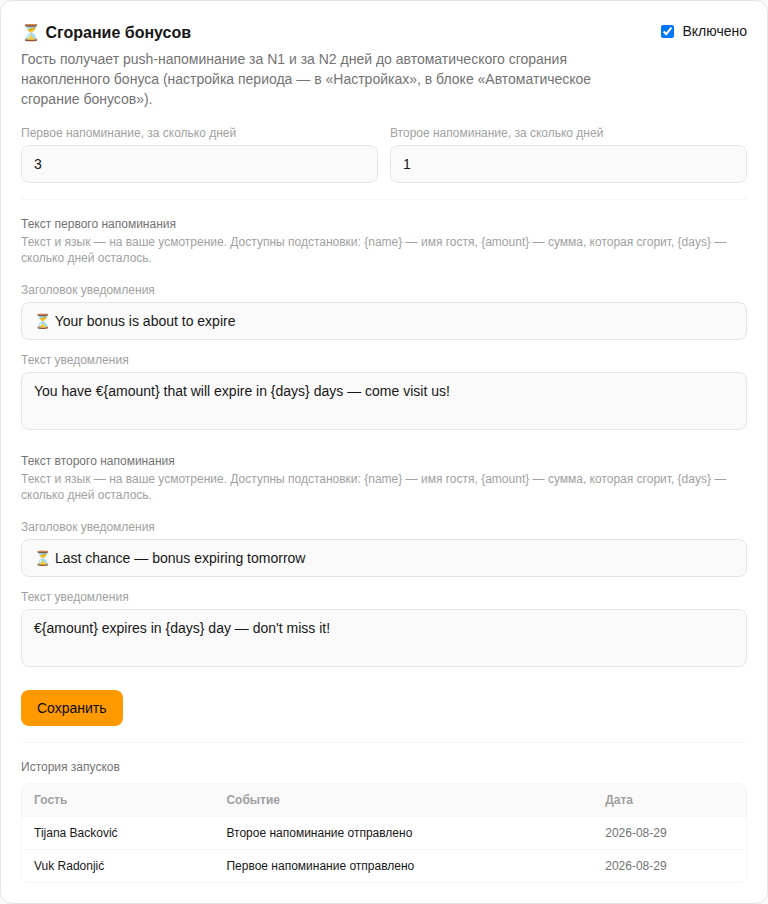
Третья кампания предупреждает гостя заранее — до того, как автоматическое сгорание бонусов (раздел «Настройки», блок «Автоматическое сгорание бонусов») спишет накопленный баланс за неактивность. Отправляется два push-напоминания: первое за «Первое напоминание, за сколько дней» дней до сгорания, второе — ближе, за «Второе напоминание, за сколько дней» (по умолчанию 3 и 1 день). У каждого напоминания — свой собственный текст, который пишет сам администратор, на любом языке, с подстановками {name} (имя гостя), {amount} (сумма, которая реально сгорит — с учётом режима «Процент»/«Фиксированная сумма» из «Настроек», а не весь баланс целиком) и {days} (сколько дней осталось).
Сама кампания ничего не списывает и не начисляет — она только читает баланс гостя и предупреждает. Реальное списание, как и раньше, происходит лениво, при следующей покупке или списании гостя, ровно по правилам блока «Автоматическое сгорание бонусов». Поэтому если сгорание бонусов ещё не включено в «Настройках» — панель кампании покажет предупреждение с прямой ссылкой перейти и включить: без этого рассылка технически будет проверяться каждый день, но предупреждать будет не о чем.
08 Программы лояльности
Правила «условие → действие», можно держать активными несколько сразу
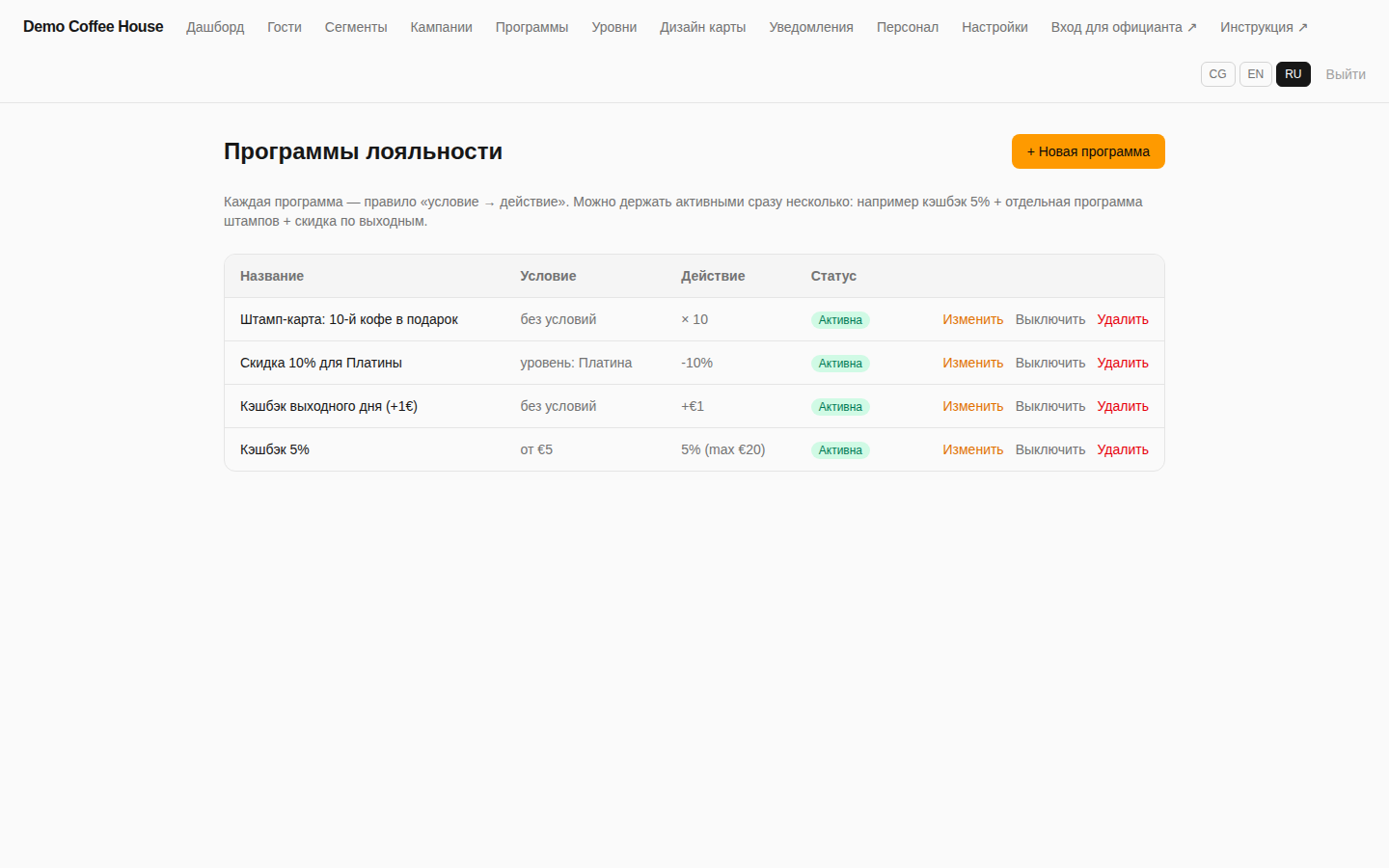
Раздел «Программы» — сердце системы. Каждая программа — это правило вида «условие → действие»; активными одновременно может быть сколько угодно программ разных типов (например кэшбэк 5% + отдельная программа штампов + скидка по выходным).
| Тип программы | Как работает |
|---|---|
| Кэшбэк % | Гость получает процент от суммы покупки на баланс. Можно ограничить максимальной суммой кэшбэка за покупку и минимальной суммой чека для участия. |
| Кэшбэк фиксированный | Гость получает фиксированную сумму в € за каждую засчитываемую покупку, независимо от её размера. |
| Скидка % | Автоматическая процентная скидка непосредственно в момент покупки (не баланс, а сразу меньший счёт). Может быть ограничена конкретными уровнями гостя (например только «Платина»). |
| Штамп-карта | За каждую засчитываемую покупку — один штамп; после N штампов (настраивается) награда готова, и официант выдаёт её одним нажатием кнопки «Выдать» вместо ввода суммы. |
Для любой программы можно задать дополнительные условия: минимальная/максимальная сумма покупки, конкретные дни недели, конкретные часы, «только первая покупка», «только в день рождения гостя», ограничение по уровням.
Для штамп-карт есть отдельное дополнительное условие — «Начислять штамп только за конкретное блюдо»: вместо того чтобы засчитывать штамп за любую покупку, программа требует, чтобы гость взял именно выбранное блюдо из «Меню» (например «10-й капучино в подарок» засчитывает штамп, только когда куплен именно капучино). Список блюд для выбора берётся из раздела «Меню» (см. ниже) — если меню ещё не заполнено, сначала добавьте туда нужные позиции. На кассе это условие выполняется просто: кассир вручную отмечает галочкой блюдо, за которое покупатель расплачивается (см. раздел «Кассовый модуль»), — сканирование чека для этого не требуется, поэтому условие доступно и на тарифе Basic.
В таблице программ — колонки Название, Условие (например «без условий», «от €5», «уровень: Платина», «только блюдо: Капучино»), Действие (например «× 10», «-10%», «+€1», «5% (max €20)») и Статус («Активна»), а также действия «Изменить», «Выключить», «Удалить».
Кэшбэк-баланс (процентный и фиксированный) — это реальные спенд-в-€, которые гость может погасить в счёт будущей покупки, и учитываются они отдельно по каждой программе: у гостя может одновременно быть баланс в нескольких кэшбэк-программах. При списании на кассе система сама списывает средства в порядке от самого старого баланса к новому и всегда показывает гостю и официанту один общий итог к погашению — выбирать вручную, из какой именно программы списывать, не требуется.
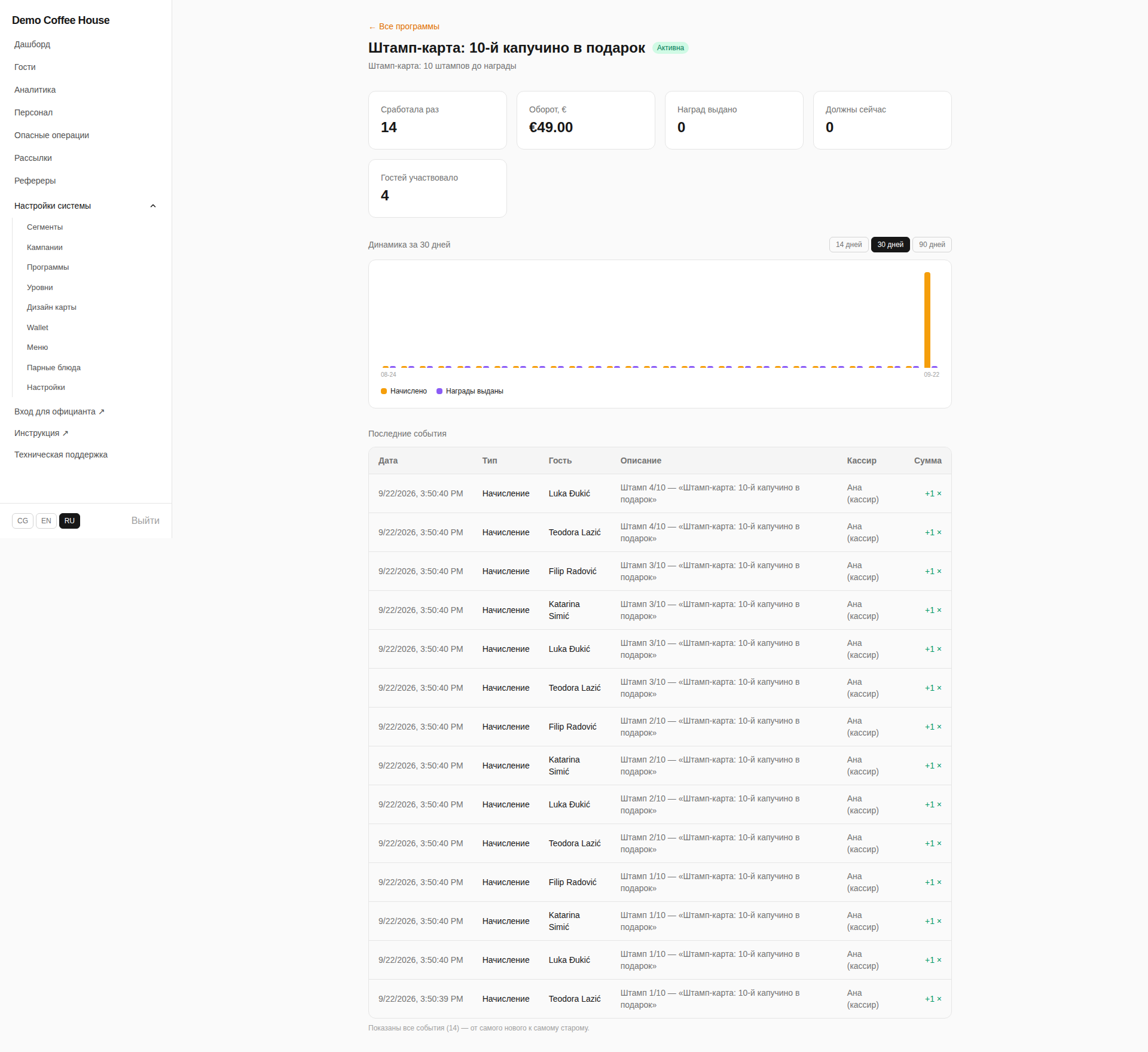
Название программы в таблице — ссылка на её отдельную статистику: сколько раз сработала, общий оборот, сколько наград выдано и сколько гостей участвовало, график динамики за 14/30/90 дней и полный список последних событий по именам гостей — удобно, чтобы проверить любую цифру вручную, не поднимая базу.
09 Уровни (тиры)
Автоматические уровни по накопленной сумме покупок
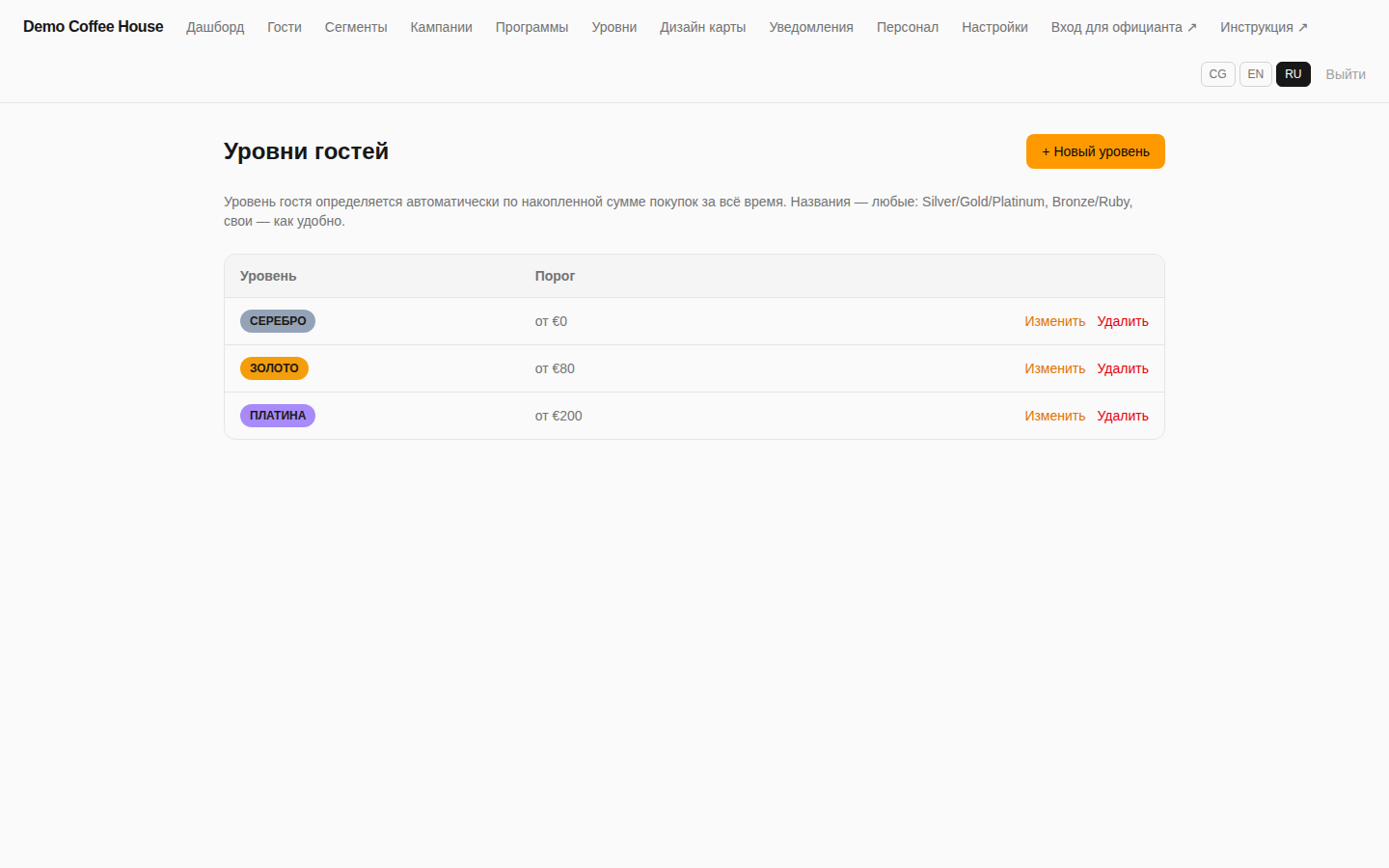
Уровень гостя определяется автоматически по накопленной сумме покупок за всё время. Названия уровней — произвольные: Silver/Gold/Platinum, Bronze/Ruby или свои — как удобно ресторану. У демо-ресторана настроены три уровня:
| Уровень | Порог |
|---|---|
| СЕРЕБРО | от €0 |
| ЗОЛОТО | от €80 |
| ПЛАТИНА | от €200 |
Как только сумма всех покупок гостя за всё время достигает порога следующего уровня, гость автоматически переходит на него — никакого ручного действия администратора не требуется. Уровень отображается цветным бейджем рядом с именем гостя везде: в списке гостей, на его детальной странице и на его собственной карте.
Уровень можно назначить и вручную — кнопкой «Изменить» рядом с бейджем уровня на детальной странице гостя (раздел «Гости»). Это полезно для VIP-исключений: например, гость ещё не дотратил до «Платины» по формальному порогу, но заслуживает статуса за лояльность или по договорённости лично. Ручное назначение фиксируется как отдельная запись в «Истории уровня» этого гостя (дата, направление изменения, email администратора, который это сделал) — а вот естественный переход при накоплении трат в эту историю не попадает, поскольку это не решение человека, а обычное следствие покупок.
Если у ресторана есть два уровня с одинаковым порогом входа (например, оба «от €0»), гостям без ручного назначения всегда показывается базовый уровень, а не случайно более новый — платформа корректно различает «уровень назначен вручную» и «уровень посчитан по сумме трат» даже при технической ничьей порогов.
Уровни можно использовать не только для статуса — программу типа «Скидка %» можно ограничить конкретным уровнем (см. раздел «Программы лояльности»). Например «Скидка 10% для Платины» сработает только у гостей, достигших уровня «Платина».
10 Дизайн карты
Оформление, которое видит гость везде
Раздел «Дизайн карты лояльности» позволяет задать: название на карте, подпись (например название программы — «Карта лояльности гостя»), логотип (эмодзи или загруженное изображение), фоновый рисунок карты или градиент из двух цветов («Основной цвет» и «Доп. цвет»), и цвет текста. Справа — живое превью на демо-данных, обновляющееся сразу при изменении полей.
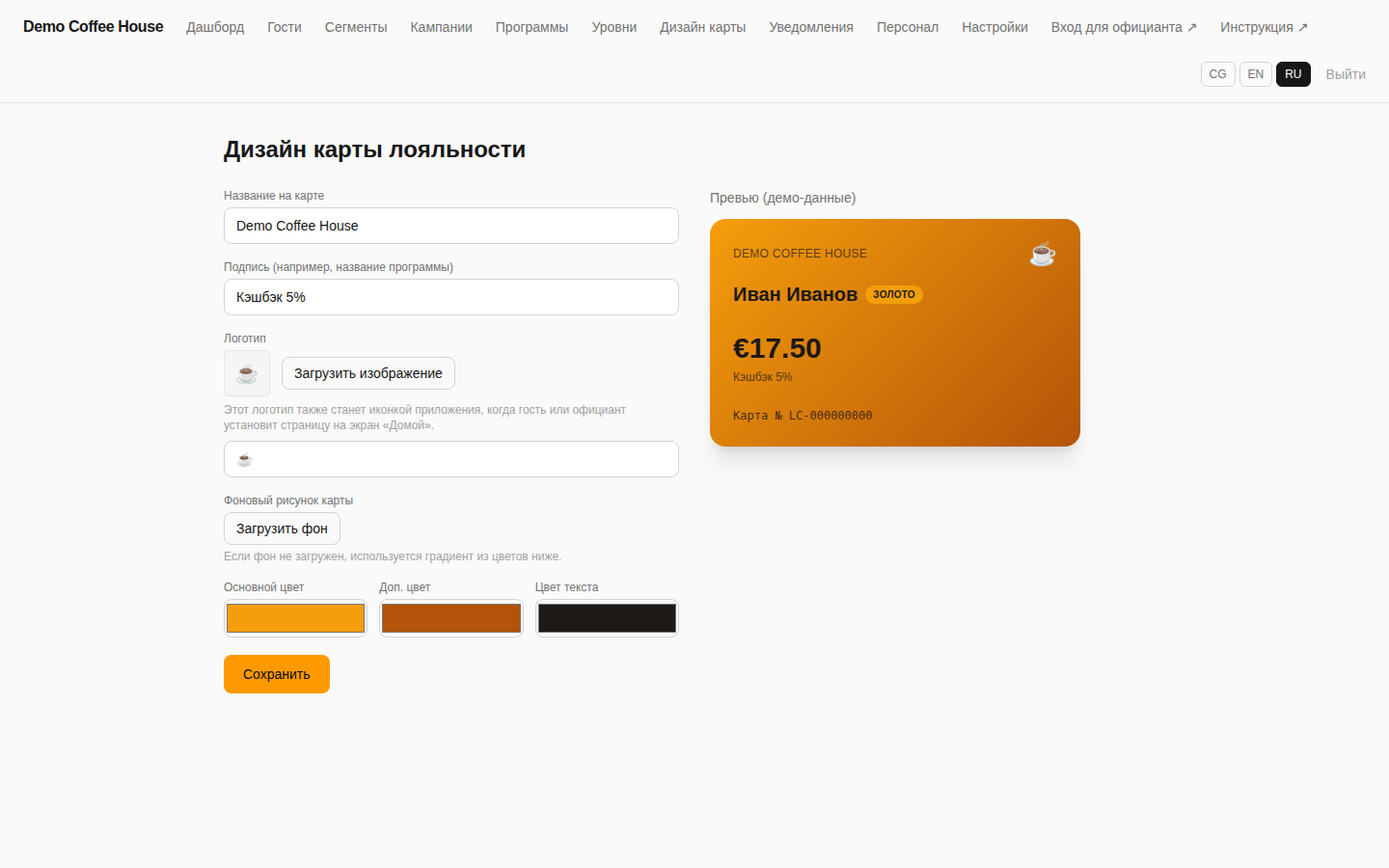
Это оформление используется не только на самой карте гостя — оно же становится шапкой страниц входа/регистрации (join и логина) и, что особенно важно, иконкой приложения на домашнем экране после того, как гость или официант установит страницу себе на телефон. Загружайте логотип заранее хорошего качества — именно он станет значком приложения.
11 Push-уведомления
Массовая рассылка и история доставки
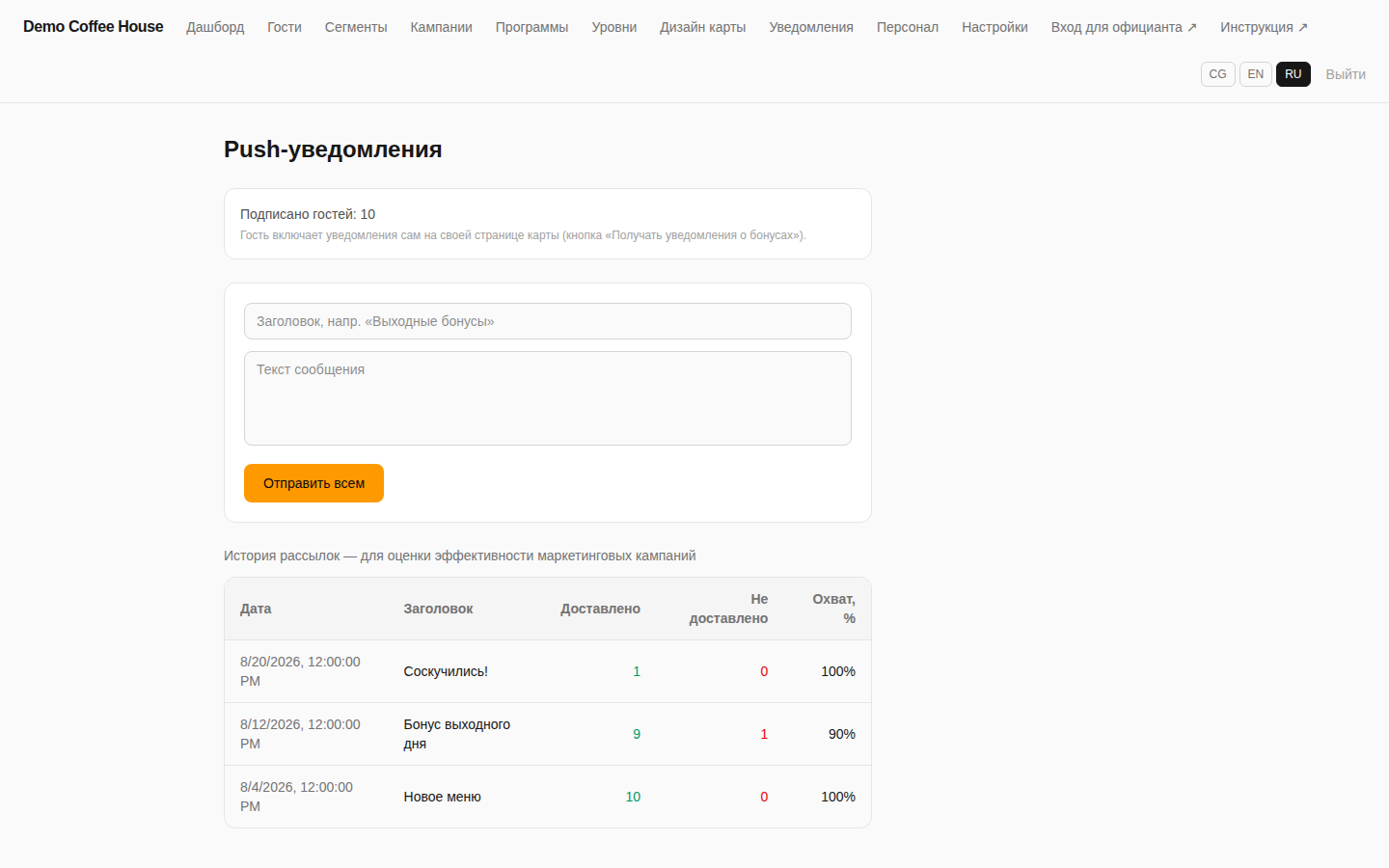
Раздел «Push-уведомления» показывает число подписанных гостей («Подписано гостей: 11») и напоминание: гость включает уведомления сам на своей странице карты (кнопка «Получать уведомления о бонусах») — никого нельзя подписать принудительно из панели.
Ниже — форма массовой рассылки: поле «Заголовок, напр. «Выходные бонусы»», поле «Текст сообщения» и кнопка «Отправить всем». Так рассылается один и тот же текст сразу всем подписанным гостям (в отличие от точечного «Личного уведомления» на странице конкретного гостя).
Таблица «История рассылок — для оценки эффективности маркетинговых кампаний» показывает по каждой прошлой рассылке: дату, заголовок, число «Доставлено», «Не доставлено» и «Охват, %».
Push работает только после того, как гость установил страницу карты себе на домашний экран телефона (см. раздел «Установка приложения на телефон гостя»). Пока гость просто открывает ссылку в браузере и не устанавливал её, доставить ему push технически невозможно — это ограничение самой технологии, а не платформы.
12 Настройки
Тариф, название ресторана, часовой пояс, валюта, PIN персонала, сгорание бонусов, ссылки
Раздел «Настройки» собирает административные параметры ресторана в одном месте:
- Тариф и лицензия — текущий тариф (например «Enterprise»), срок действия («Без ограничения по сроку» либо конкретная дата) и кнопка «Запросить продление» (см. раздел «Тарифы и лицензия»);
- Название ресторана — используется в шапке панели и на карте гостя;
- Часовой пояс — местное время ресторана (например «Europe/Podgorica»). От него зависит, в какой момент по календарю сработают условия программ лояльности по дням недели/времени суток, придёт поздравление с днём рождения, запустится проверка на сгорание бонусов и будет построен график на дашборде — все они ориентируются на это местное время, а не на время сервера;
- Валюта — в чём гости видят свой баланс, бонусы и скидки: евро (€), фунт стерлингов (£) или доллар США ($). Меняет только отображение — фунт или доллар здесь не означает начисление настоящей валюты, все суммы просто показываются с другим символом. Если ресторан — часть сети (см. раздел «Сети»), валюта должна быть одинаковой на всех точках сети: сменить её можно только одновременно для всех точек, обратившись в поддержку;
- PIN официантов — теперь у каждого кассира свой личный PIN, а не один общий код на весь персонал: PIN-коды выдаются, меняются и отзываются на отдельной странице «Персонал» (см. следующий раздел), а не здесь. Здесь, в «Настройках», PIN больше не задаётся;
- Налоговый номер (PIB) заведения — используется как дополнительная проверка при сканировании фискальных чеков (раздел «Аналитика», доступно на Pro и выше): платформа сверяет, что отсканированный чек действительно выдан вашим заведением, а не подсунут с чужого чека, чтобы обмануть систему начисления;
- Отключить ручной ввод суммы на кассе — галочка, которая убирает с кассы цифровую клавиатуру для ручного ввода суммы покупки, оставляя только кнопку «Сканировать чек»: так начисление возможно исключительно по реальному отсканированному чеку, без риска, что кассир введёт заниженную сумму вручную. Имеет смысл только там, где доступно сканирование чеков (тариф Pro и выше) — на Basic эта галочка ни на что не влияет, чтобы случайно не заблокировать кассу вовсе;
- Ограничение оплаты бонусами — «Максимум от суммы чека, %»: если задано, при списании бонуса на кассе кассир обязан сначала указать сумму чека, и списать бонусами можно не больше указанного процента от неё (например не больше 30% чека). Без этого ограничения шаг с суммой чека необязателен — см. раздел «Кассовый модуль»;
- Защита от мошенничества персонала — два порога: «Порог оповещения, €» (покупка или списание крупнее этой суммы попадает в список «Подозрительная активность» на странице «Опасные операции» для проверки постфактум) и «Порог подтверждения менеджером, €» (операция крупнее этой суммы не проходит на кассе, пока рядом не введёт свой PIN менеджер — см. раздел «Кассовый модуль»). Пороги задаются отдельно для начисления и для списания;
- Оповещения о опасных операциях — галочки «Присылать оповещения в Telegram» и «Присылать оповещения на почту»: при срабатывании порога оповещения (пункт выше) или другого события с раздела «Опасные операции» (новое устройство сотрудника, подтверждение менеджером) уведомление дополнительно приходит в Telegram-бот и/или на почту — не только появляется в списке в панели;
- Автоблокировка кассы при выключении экрана — галочка «Блокировать кассовую сессию при выключении экрана»: если включена, официант выходит из кассового модуля при блокировке/выключении экрана телефона, и следующему, кто откроет ссылку, снова нужно ввести PIN — полезно, если устройство передаётся между сменами или может остаться без присмотра;
- Автоматическое сгорание бонусов — если гость не появлялся дольше указанного срока, можно списывать часть или весь накопленный бонус; включается галочкой «Включить сгорание бонусов». Push-напоминания гостю за несколько дней до сгорания настраиваются отдельно, в разделе «Кампании» (кампания «⏳ Сгорание бонусов»);
- Ссылка для официантов — постоянная ссылка вида
http://.../staff/{slug}, которую нужно открыть на телефоне/планшете официанта; вход теперь — по личному PIN конкретного кассира; - Ссылка для саморегистрации гостей — ссылка вида
http://.../join/{slug}; QR-код для неё также доступен на странице «Гости».
Сохраните ссылку для официантов как ярлык на экране кассового устройства — тогда персоналу останется только один раз ввести свой личный PIN, и сессия останется активной на весь день/смену (если не включена автоблокировка при выключении экрана).
13 Сети: независимые точки и единый бренд
Два разных способа управлять несколькими точками на платформе — с разбором на примерах.
Сеть объединяет две и более ваших точек так, что гости — а иногда и программы лояльности — узнаются на всех точках сразу, а не остаются изолированными в рамках одной точки. Сети доступны на тарифе ENTERPRISE и настраиваются командой платформы по вашему запросу (см. Тарифы и лицензия) — создать сеть самостоятельно в админ-панели нельзя. Как только точки объединены в сеть, на каждой из них в верхнем меню появляется ссылка «Моя сеть», а рядом с названием ресторана — выпадающий список для переключения между точками.
Каждая сеть настраивается ровно в одном из двух режимов, который выбирается один раз, когда команда платформы создаёт сеть: независимые точки или единый бренд. Это не «более или менее» одного и того же — это принципиально разный ответ на вопрос «работает ли карта гостя одинаково на всех точках?». Дальше — разбор обоих режимов на двух реальных демо-сетях со скриншотами бок о бок.
Сеть — это не какая-то надстройка поверх обычного ресторана: у точки внутри сети остаётся своя касса с входом по PIN-коду, своя лицензия и статус тарифа, а для независимых точек — свои программы, уровни и дизайн карты, ровно как описано в остальных разделах этого руководства. Сеть меняет только то, как между точками распределяются идентичность гостя и, для единого бренда, конфигурация.
Независимые точки
Этот режим — для группы заведений, у которых общий владелец или бэк-офис, но по сути это разные бизнесы: например, пляжное кафе отеля и его рум-бар на крыше, с разным меню, разными ценами, и без причины, почему кэшбэк за кофе, заработанный в одном месте, должен тратиться в другом.
По умолчанию независимая точка ничем не отличается от обычного отдельного ресторана — её гости, программы и дизайн карты полностью её собственные, а гость, зарегистрировавшийся на одной точке, на другой совершенно не известен. Единственное, что сеть добавляет поверх этого — переключатель «Использовать единый QR-код в сети» на странице «Моя сеть»:
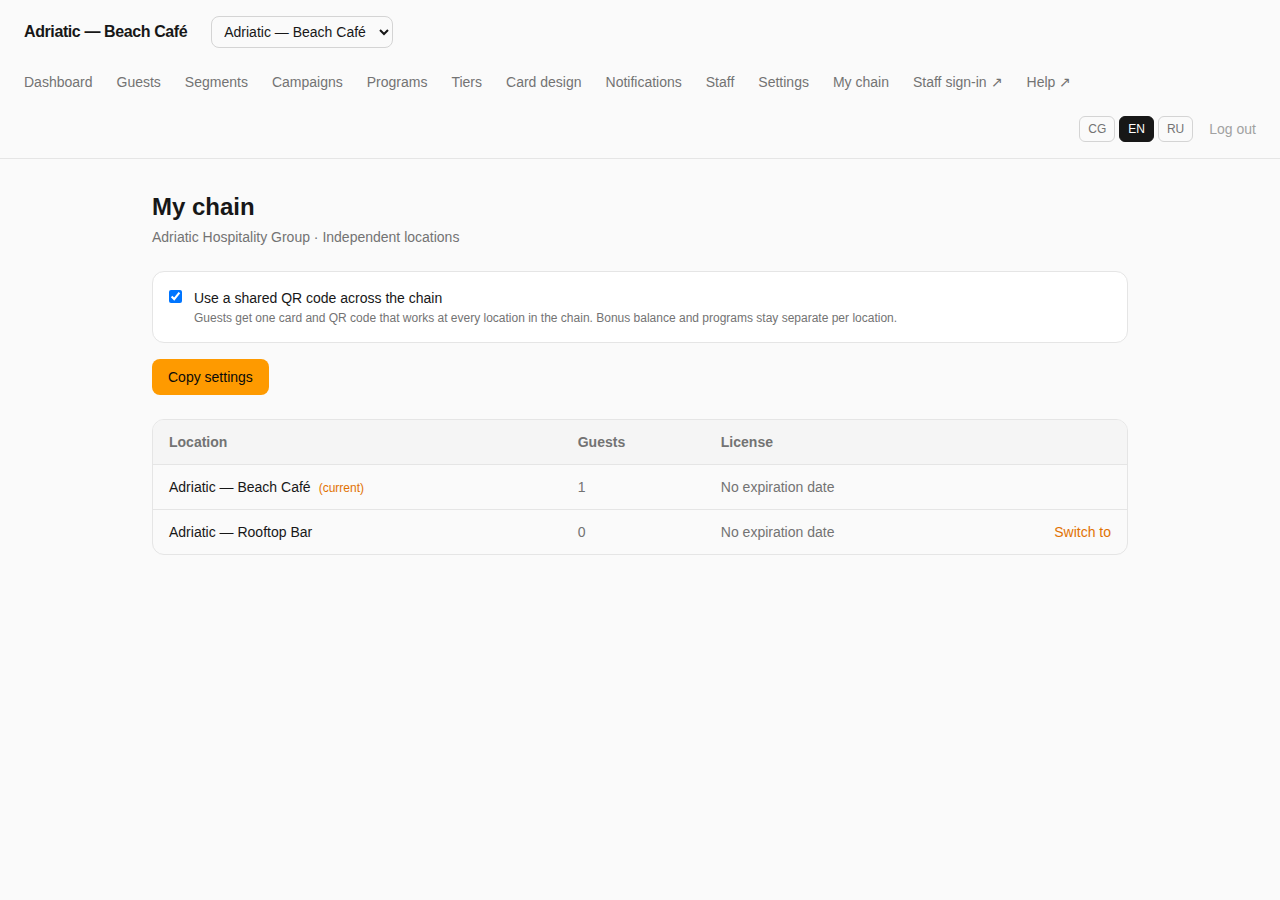
| Единый QR-код | Что видит гость |
|---|---|
| Выключен (по умолчанию) | Карта гостя работает только на той точке, где он зарегистрировался. Сканирование карты или поиск по телефону/имени на другой точке сети ничего не находит — с точки зрения персонала и админа этой точки гость просто не существует. |
| Включён | Одна и та же карта/QR-код узнаётся на каждой точке сети — гостю никогда не нужна вторая карта. Но его баланс, уровень и прогресс по штампам остаются локальными для каждой точки: кэшбэк, заработанный на одной точке, не добавляется к балансу на другой и даже там не отображается. |
Это единственная деталь про независимые сети, которую стоит запомнить: включение единого QR-кода делится идентичностью гостя (его карта узнаётся везде), но никогда — балансом. Баланс, уровень и штампы объединяются только в режиме «Единый бренд» — см. ниже. Если гость спрашивает «почему мой бонус из пляжного кафе не виден в рум-баре» — вот причина: так и задуман независимый режим, это не ошибка.
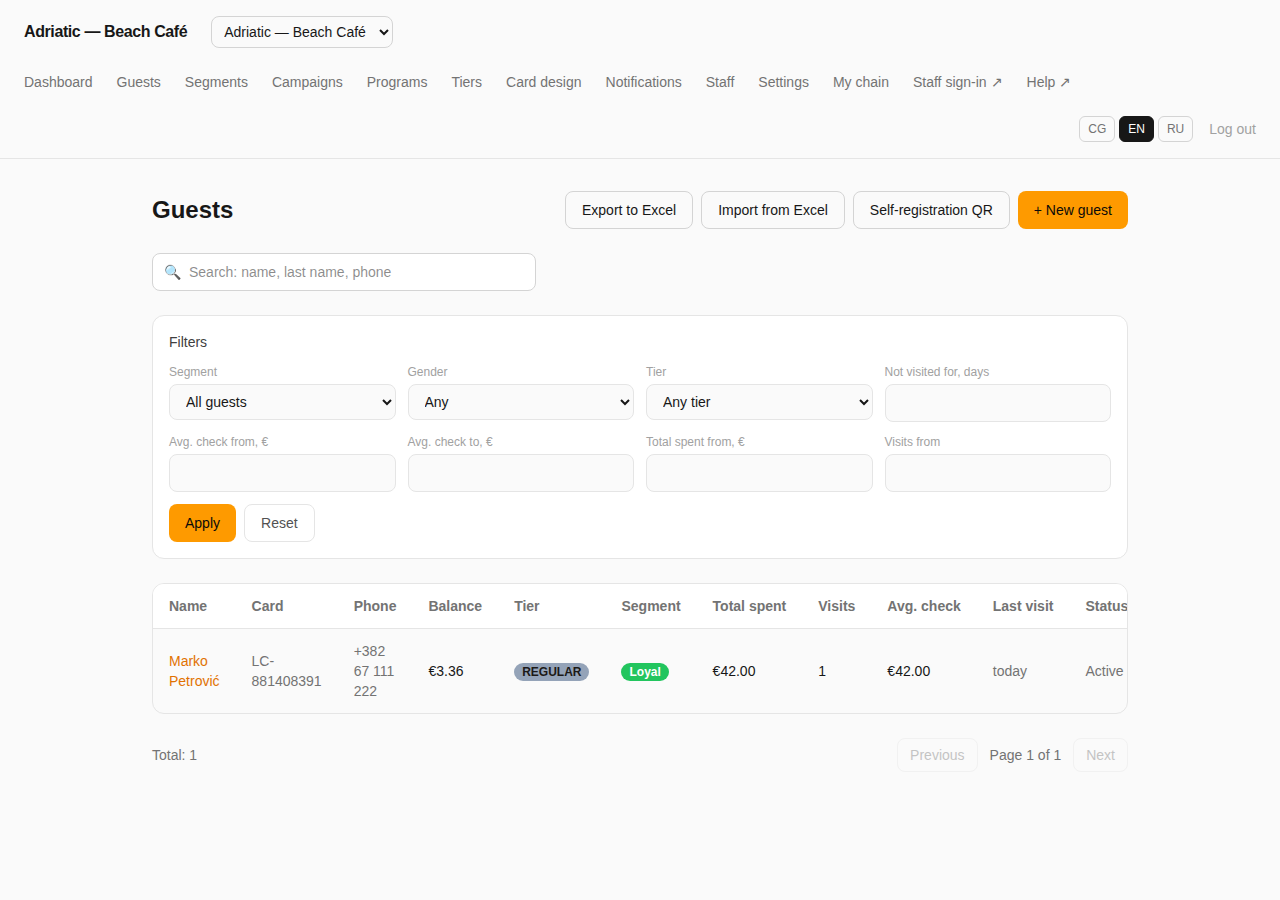
Вот эта разница на реальных демо-данных. Marko Petrović регистрируется и делает покупку на €42 в Adriatic — Beach Café, где действует своя программа кэшбэка 8%:
Переключитесь на точку-сиблинг Adriatic — Rooftop Bar (кнопкой «Switch to» на странице «Моя сеть» или через выпадающий список рядом с названием ресторана) и найдите тот же номер карты:
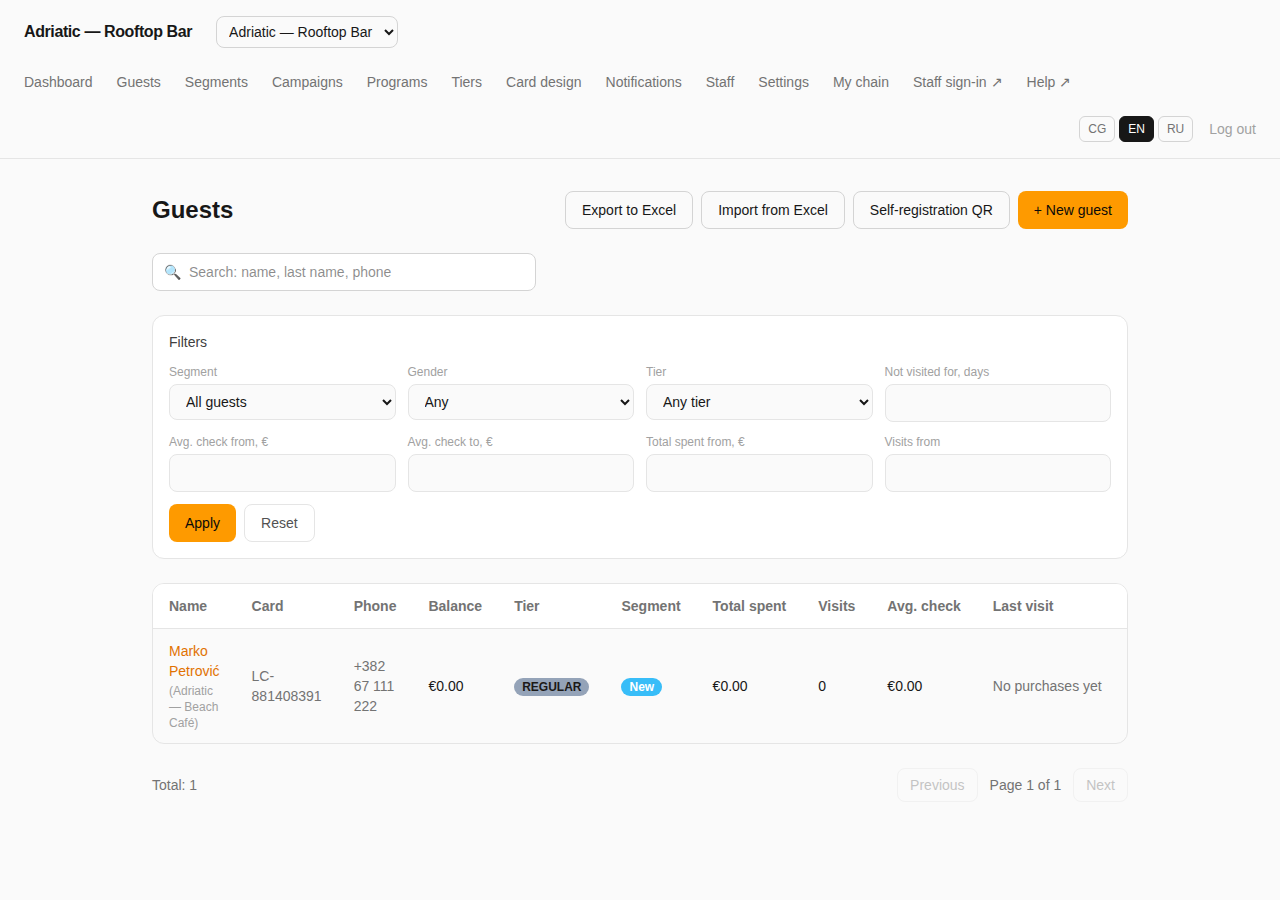
Имя, номер карты и телефон Marko одинаковы на обеих точках — это и есть общая идентичность в действии, и именно поэтому в строке гостя на Rooftop Bar под именем появляется пометка (Adriatic — Beach Café) — небольшой ярлык домашней точки, который показывается только для гостя, узнанного откуда-то ещё в сети. Но его баланс, уровень, сегмент, сумма покупок и число визитов считаются на каждой точке независимо, и на Rooftop Bar они начинаются с нуля, несмотря на историю покупок в Beach Café.
Для независимых сетей на странице «Моя сеть» есть ещё два специальных инструмента:
- Скопировать настройки
Разовое копирование уровней, программ и дизайна карты текущей точки на одну или несколько выбранных точек-сиблингов — по имени: совпадающее по имени обновляется, новое создаётся. Это удобство для быстрой настройки нескольких похожих точек, а не постоянная синхронизация: если потом отредактировать программу, автоматически она заново не разойдётся. Панель результата показывает, что именно было создано, обновлено или пропущено (пропуск бывает, когда имя неоднозначно совпадает с несколькими объектами на целевой точке).
- Перейти (Switch to)
Все точки сети, их текущее число гостей и статус лицензии перечислены в одной таблице — кнопка «Перейти» рядом с любой точкой-сиблингом мгновенно переключает вашу сессию туда, без выхода и повторного входа под другими данными. У точек независимой сети нет общего логина, как у единого бренда (см. ниже), но если вы один и тот же владелец/админ на нескольких точках, это избавляет от переключения между разными аккаунтами.
Единый бренд
Этот режим — для случая, когда все точки на самом деле — одна и та же программа лояльности под разными адресами: например, сеть кофеен, где штамп-карта, начатая в центре города, должна продолжать заполняться и в филиале в аэропорту, потому что для гостя (и для бренда) это одни отношения лояльности, а не несколько разных.
У единого бренда — ровно один логин на всю сеть, созданный один раз для первой («владеющей») точки сети; каждая добавленная позже точка доступна только через переключение на неё, тем же механизмом «Перейти», что и у независимых сетей. Отдельного переключателя «единый QR-код» тут нет и не нужно: идентичность, баланс, уровень и прогресс по штампам всегда полностью общие для всех точек единого бренда — в этом весь смысл режима, поэтому это не настраивается.
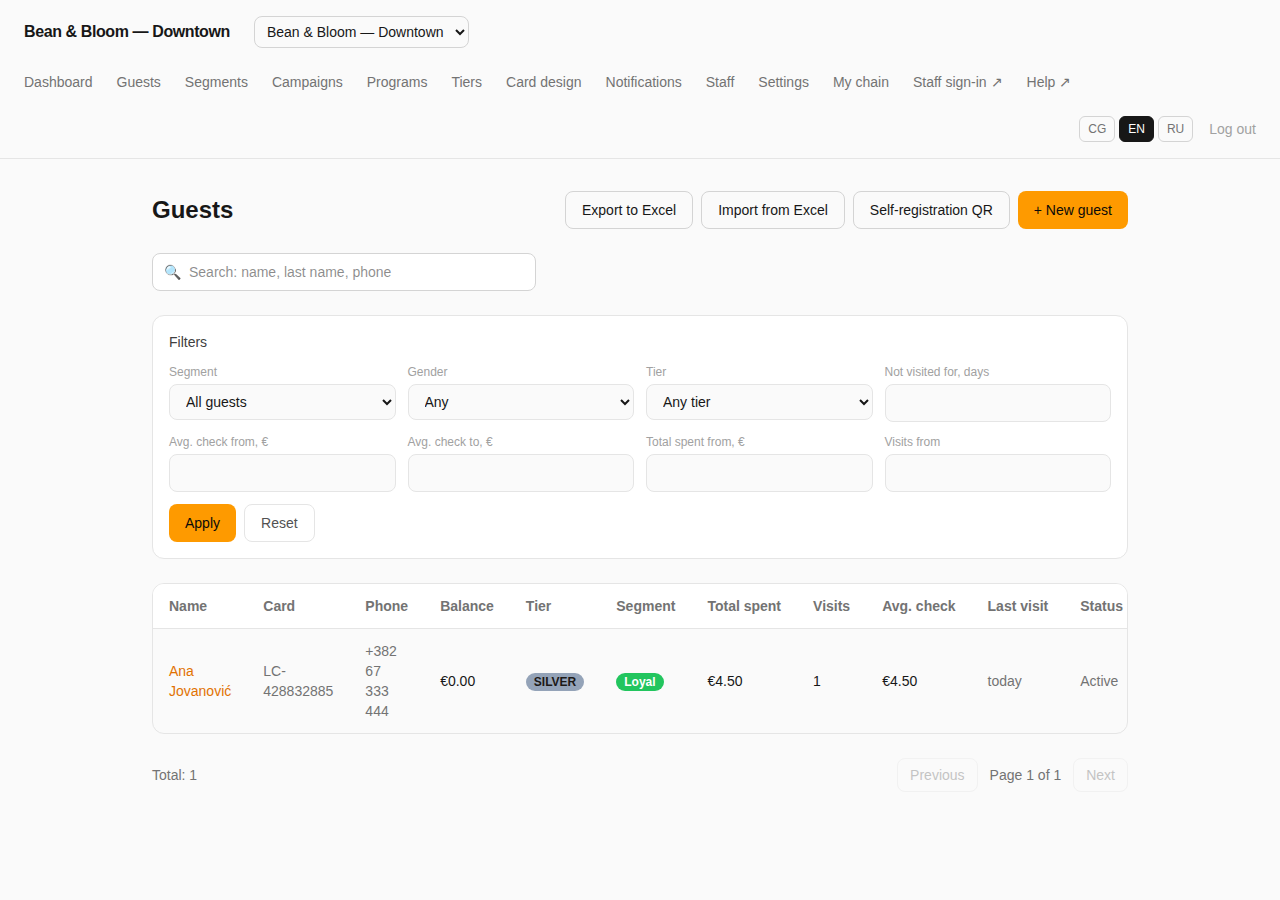
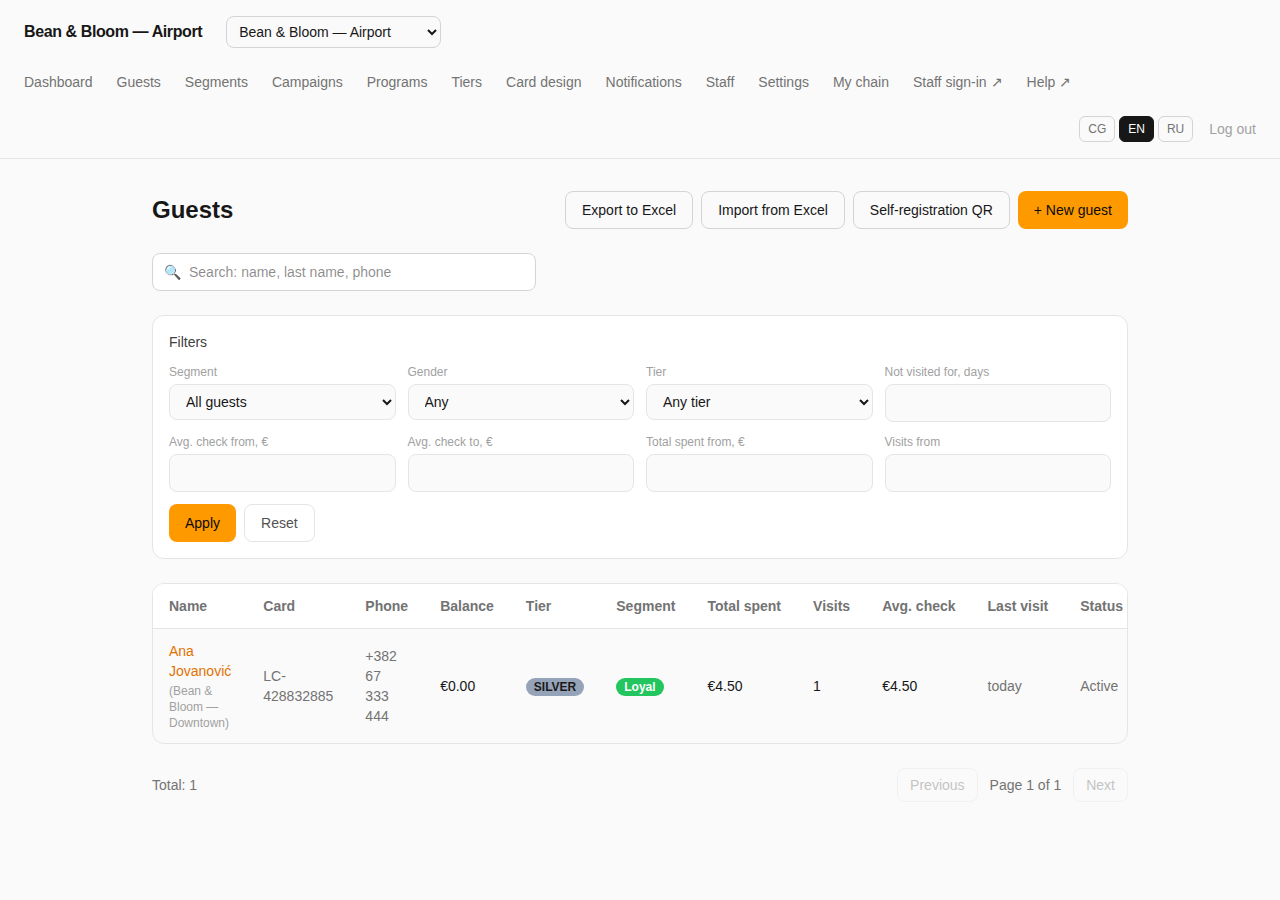
Сравните с примером независимой сети выше: у Marko в Rooftop Bar все цифры обнулились. У Ana в Airport цифры точно такие же, как в Downtown — €4.50 всего потрачено, уровень SILVER, уже засчитан один визит. Это и есть объединение (pooling), и именно это означает «единый» на практике.
| Независимая, QR выкл. | Независимая, QR вкл. | Единый бренд | |
|---|---|---|---|
| Гость узнан на точке-сиблинге | Нет | Да | Да |
| Баланс / уровень / штампы объединены | — | Нет, локально на точке | Да, всегда |
| Программы, уровни, дизайн карты | Свои на каждой точке | Свои на каждой точке | Одна общая конфигурация |
| Вход в админ-панель | Отдельный на каждой точке | Отдельный на каждой точке | Один общий логин, переключение между точками |
Два способа управления конфигурацией единого бренда
Любая сеть с единым брендом использует общую конфигурацию, но у платформы есть два разных механизма, которыми эта общность поддерживается, и от того, какой из них использует ваша сеть, зависит, как выглядят страница «Моя сеть» и страница «Программы». Оба механизма дают гостю и кассиру одинаковый результат — разница исключительно в том, как админ-панель синхронизирует точки «под капотом», но её стоит узнавать на экране, потому что формулировки действительно разные.
Классический механизм (с него начинается любая сеть с единым брендом): каждая точка физически хранит свою копию каждого уровня, программы и настройки дизайна карты. Изменение с любой точки автоматически и мгновенно записывается в копии всех точек-сиблингов — с точки зрения администратора это ведёт себя как одна общая конфигурация, но «под капотом» это N синхронизированных копий, а не одна вещь.
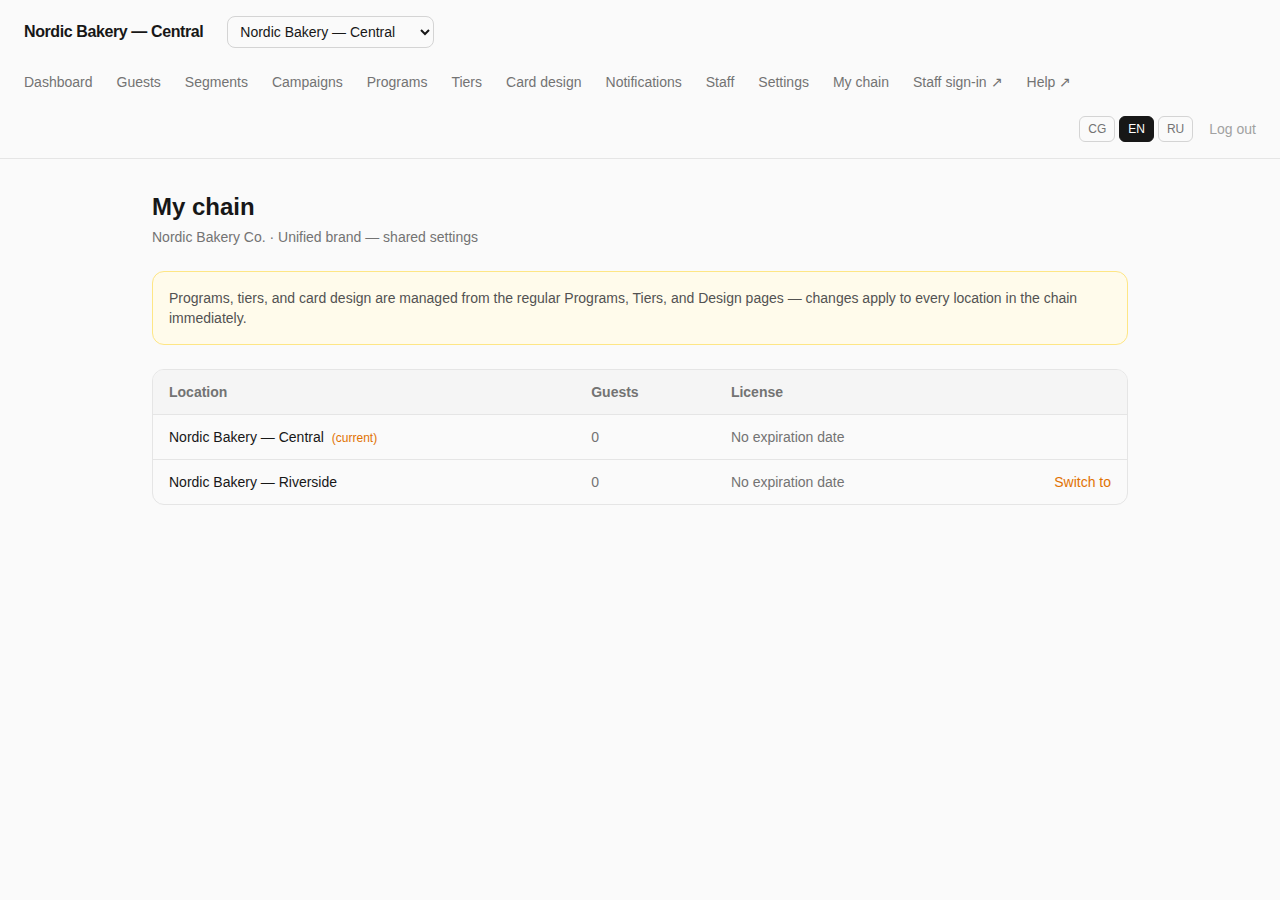
Новый механизм HQ: для сетей, которые команда платформы перевела на этот механизм (разовый, обратимый переход), никакого «разброса копий» больше нет — программы, уровни и дизайн карты живут как одна физическая строка на точке-владельце сети, и каждая другая точка просто читает эту же строку. Текст на странице «Моя сеть» при этом меняется и упоминает одну дополнительную возможность, которая существует только в этом режиме:
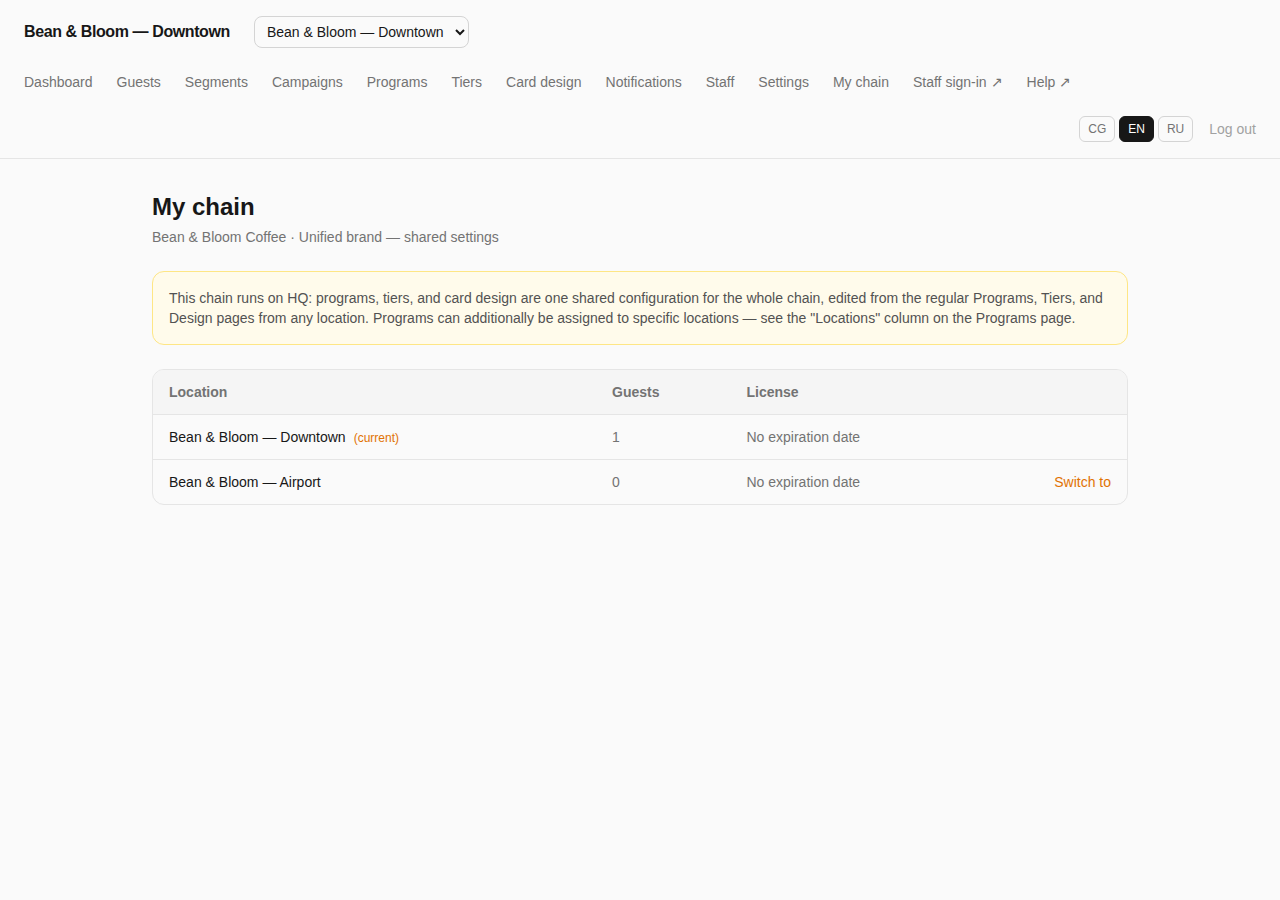
В повседневной работе не нужно ничего делать иначе в зависимости от того, какой механизм использует ваша сеть — программы, уровни и дизайн карты вы по-прежнему редактируете на тех же обычных страницах «Программы», «Уровни» и «Дизайн карточки», с любой точки, и изменения по-прежнему применяются на всю сеть сразу. Единственное отличие — появляется ли на странице «Программы» дополнительная колонка «Точки» (см. ниже).
Адресация программ по точкам (только для сетей на HQ)
Сеть на механизме HQ дополнительно может ограничить любую отдельную программу конкретными точками, вместо того чтобы она всегда была активна везде. Это по-настоящему новая возможность, которой нет на классическом механизме синхронизированных копий — там программа либо активна на всей сети, либо отключена на всей сети, ничего промежуточного. На странице «Программы» сети на HQ появляется дополнительная колонка «Точки» с одним переключателем-чипом на каждую точку:
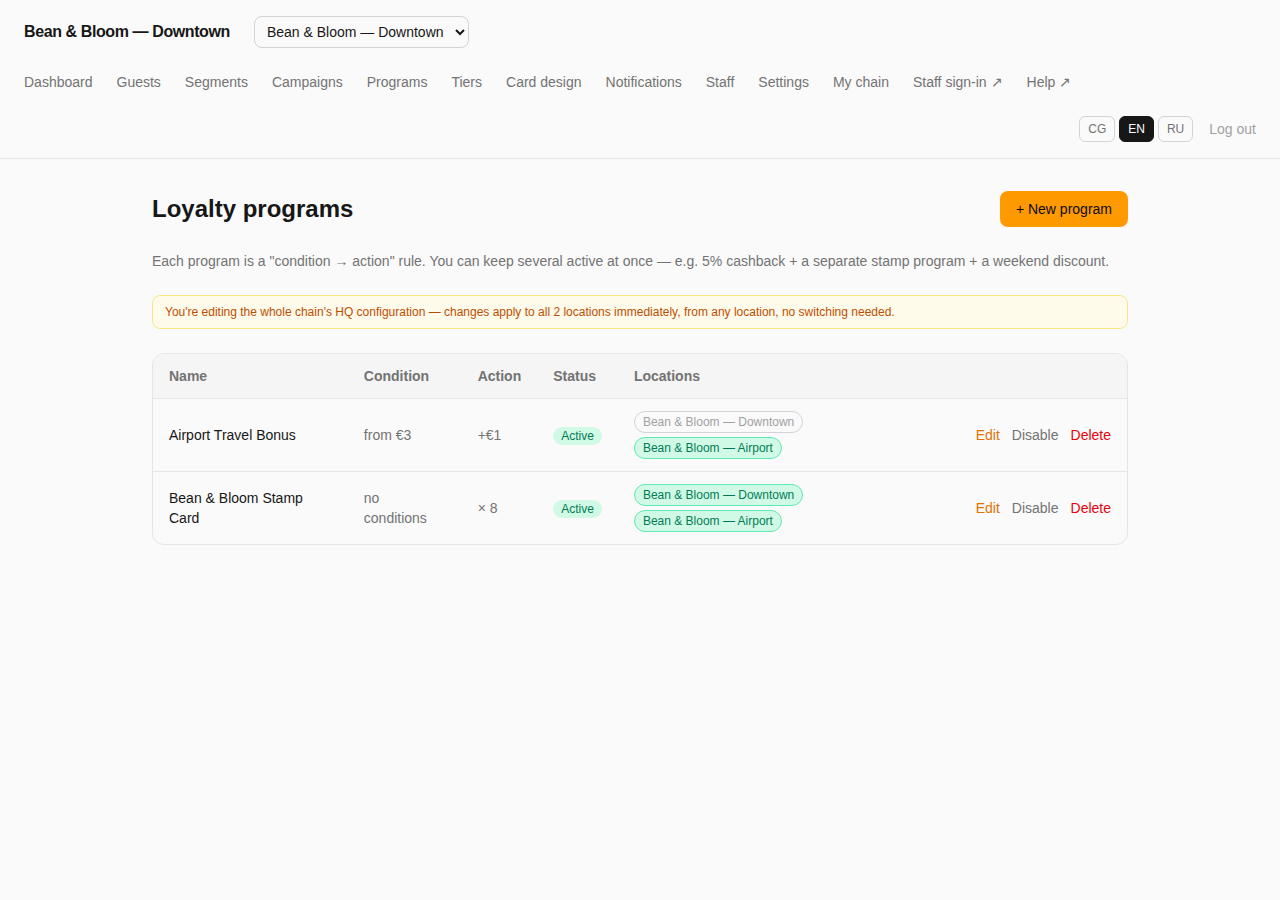
Клик по чипу точки включает или выключает программу на ней: зелёный — активна на этой точке, серый — нет. Новая программа, созданная на сети с HQ, изначально не нацелена ни на одну точку (сознательное решение платформы — программа никогда не включается где-то по умолчанию молча); включите все чипы, чтобы получить поведение как в классической модели «везде сразу», или оставьте частичную адресацию для чего-то вроде бонуса только для точки в аэропорту, который не должен применяться к гостям, никогда не покидающим центр города.
Новая точка, добавленная в уже переведённую на HQ сеть — исключение из правила «изначально не нацелена ни на что» выше: она автоматически получает все программы, активные на сети в этот момент, точно так же, как это было бы при вступлении в классическую сеть с единым брендом. Адресацию вы потом сужаете осознанно сами, а не настраиваете с нуля для новой точки вручную.
Как выбрать между двумя типами сети
Это решение команда платформы принимает вместе с вами при настройке сети, а не то, что вы настраиваете сами позже — но полезно понимать, какие вопросы его определяют:
- Должен ли бонус, заработанный на одной точке, тратиться на другой? Если да — это единый бренд. Если каждая точка должна вести свою собственную «бухгалтерию» бонусов — это независимые точки.
- У всех точек действительно один и тот же набор программ, уровней и брендинга — или каждой нужны свои цены, свои пороги уровней, свой внешний вид? Одинаково везде — довод в пользу единого бренда; заметно по-разному — довод в пользу независимых точек.
- Хотите ли вы, чтобы карта гостя узнавалась (даже если баланс не общий) на точках, которые в остальном работают независимо — например, чтобы ресепшен отеля мог найти гостя, который также постоянный посетитель ресторана при отеле? Это независимые точки с включённым единым QR-кодом — промежуточный вариант между двумя крайностями.
14 Персонал: PIN, роли, устройства
Личные PIN-коды кассиров, роли, устройства и защита от мошенничества
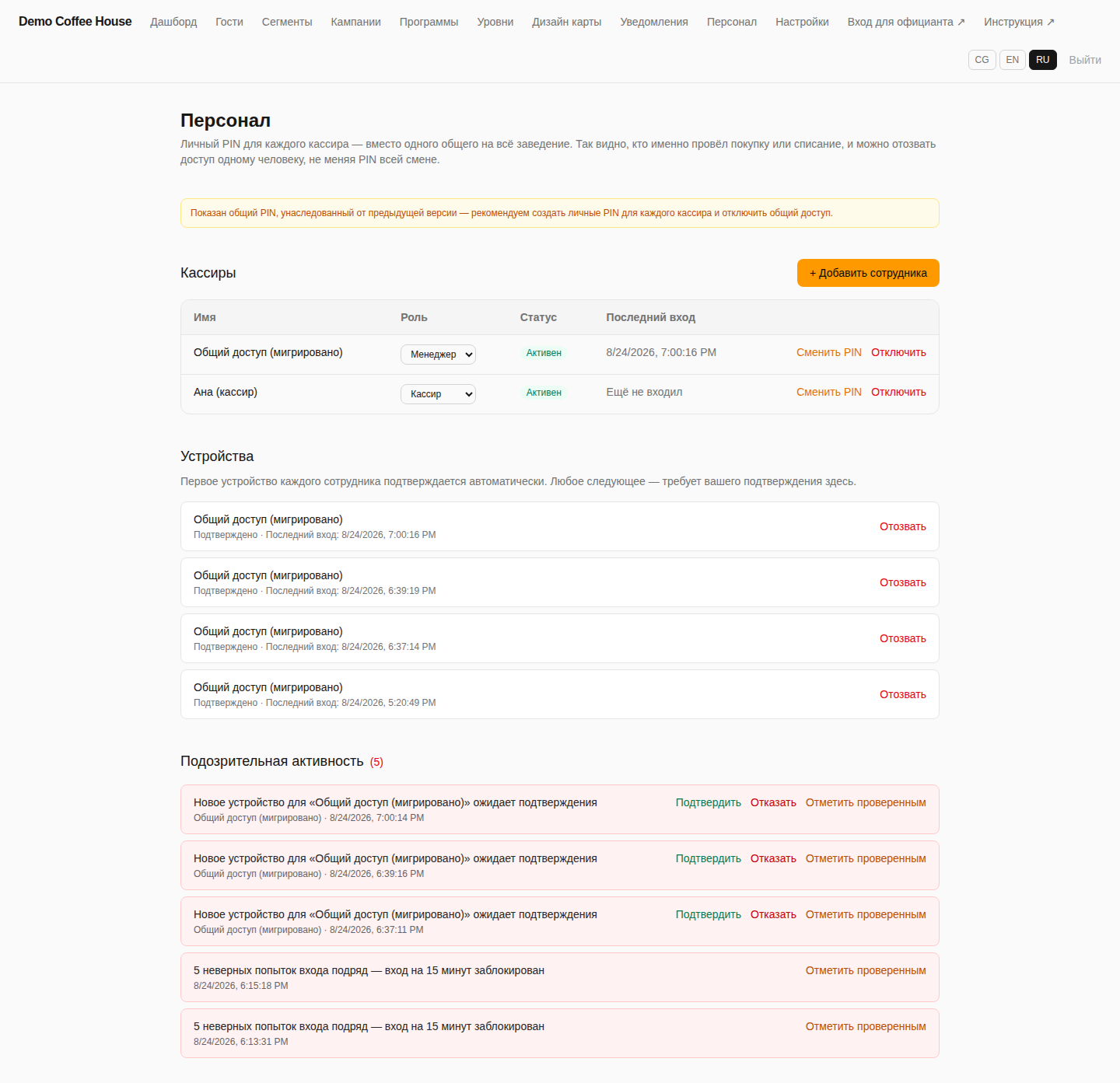
Раздел «Персонал» — единое место для управления всеми, кто работает на кассе: от выдачи личного PIN до разбора подозрительных операций. Он состоит из трёх блоков.
Кассиры
Таблица со всеми сотрудниками, у которых есть доступ к кассовому модулю: имя, роль и статус. У каждого кассира — свой личный PIN-код, отдельный от чужих. Доступные действия в строке сотрудника:
- Роль — выпадающий список «Кассир» / «Менеджер». Роль «Менеджер» даёт право подтверждать своим PIN операции других кассиров, превышающие порог подтверждения (см. ниже и раздел «Настройки»);
- Сбросить PIN — выдаёт новый PIN взамен старого, если сотрудник его забыл или есть подозрение, что код узнали посторонние;
- Деактивировать — отключает доступ сотрудника к кассе без удаления истории его операций; все прошлые транзакции по-прежнему показывают, кто их провёл.
Новый кассир добавляется кнопкой «+ Новый кассир»: имя, роль и автоматически сгенерированный PIN, который нужно один раз сообщить сотруднику лично.
Устройства
Первое устройство, с которого сотрудник входит по своему PIN, подтверждается автоматически. Каждое следующее новое устройство (например, если кассир получил новый телефон, или кто-то пытается войти с чужого PIN на незнакомом устройстве) появляется здесь в списке как ожидающее подтверждения — вход на нём заблокирован, пока администратор или менеджер не нажмёт «Подтвердить». Уже подтверждённые устройства можно в любой момент отозвать кнопкой «Отозвать» — например, если телефон потерян или сотрудник уволился.
Требование подтверждать новые устройства — это дополнительный барьер против того, чтобы кто-то посторонний, узнавший чужой PIN, тихо вошёл в кассовый модуль с собственного телефона. Даже зная правильный PIN, войти с нового устройства без подтверждения администратора не получится.
Список подозрительных операций (крупные покупки/списания) раньше находился здесь же, на странице «Персонал» — теперь у него отдельная страница «Опасные операции» в верхнем меню, вместе с оповещениями в Telegram/почту (см. одноимённый раздел ниже). Здесь, на «Персонале», остались только кассиры и их устройства.
Если задан «Порог подтверждения менеджером, €» (раздел «Настройки»), операция крупнее этого порога не завершится на кассе сама по себе — кассиру предложат позвать менеджера, который вводит собственный PIN прямо на экране начисления/списания, подтверждая операцию. В истории транзакций такая запись сохраняет обоих: кто провёл и кто подтвердил.
15 Кассовый модуль (для персонала)
Вход по PIN, сканирование карты гостя, начисление и списание
Кассовый модуль — это отдельный, максимально упрощённый мобильный интерфейс для официантов, без email и пароля. Он открывается по ссылке из «Настроек» и по умолчанию остаётся залогиненным на устройстве смены (если в «Настройках» не включена автоблокировка при выключении экрана — тогда официант выходит из кассы при каждой блокировке экрана и вводит PIN заново). У каждого кассира — свой личный PIN (выдаётся и управляется на странице «Персонал», см. предыдущий раздел), а не один общий код на всех. Подробная пошаговая инструкция для официанта есть в отдельном коротком руководстве кассира — здесь описан тот же процесс с точки зрения администратора.
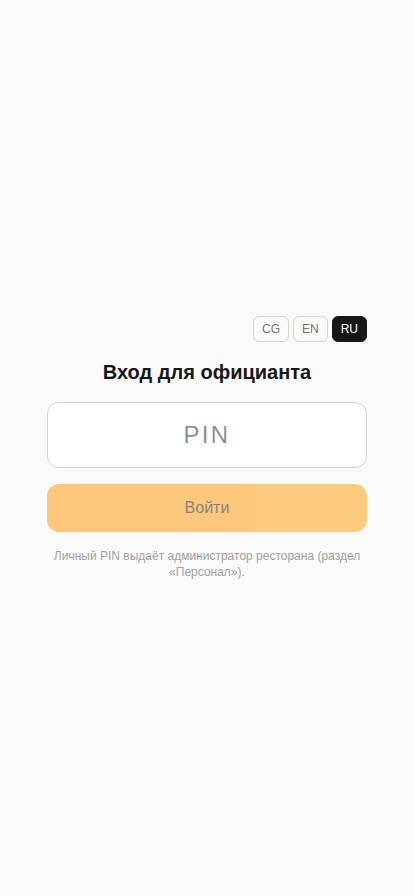
- Вход по личному PIN
Официант открывает ссылку персонала и вводит свой личный PIN, выданный на странице «Персонал». Первое устройство подтверждается автоматически; при входе с нового устройства может понадобиться подтверждение администратора или менеджера (см. раздел «Персонал»).
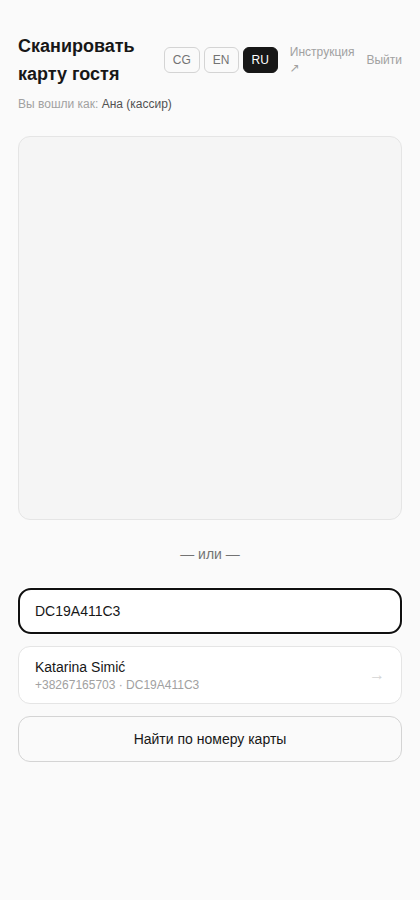
- Экран «Сканировать карту гостя»
Камера телефона сканирует QR-код с карты гостя. Если камеру не удалось запустить (занята другим приложением или её нет), появляется жёлтое предупреждение со ссылкой «Попробовать снова» — и в любом случае ниже всегда доступен ручной способ: поле «Имя, телефон или номер карты» с живым поиском по мере ввода (показывает совпадения списком, кликабельны) и кнопка «Найти по номеру карты» для точного ввода.
- Экран начисления/списания
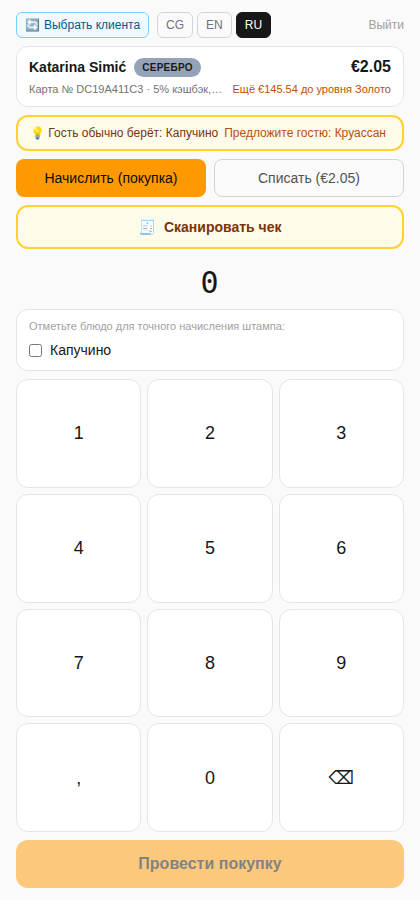
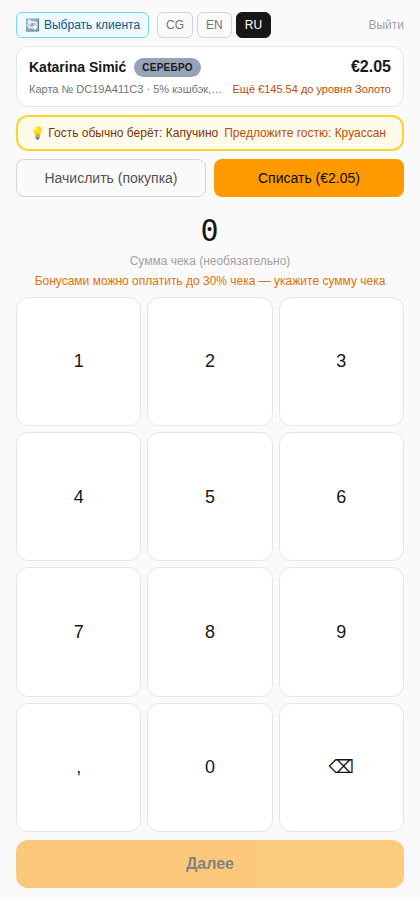
После того как гость найден, открывается компактная строка с его именем, бейджем уровня, текущим балансом, номером карты и активными программами — вместо визуальной карточки это просто текст, чтобы оставить больше места клавиатуре снизу. Ниже — переключатель из двух режимов и цифровая клавиатура. Кнопка «🔄 Выбрать клиента» в верхней панели (рядом с переключателем языка) в любой момент возвращает к экрану поиска — искать следующего гостя не нужно перезагружать страницу.
Прямо на этом экране, ещё до выбора суммы, может появиться жёлтая подсказка вида «💡 Гость обычно берёт: Капучино Предложите гостю: Круассан» — это персональная рекомендация по истории покупок гостя (раздел «Аналитика», Pro и выше) вместе с настроенной для этого блюда парой (раздел «Парные блюда»). Подсказка показана в обоих режимах — и при начислении, и при списании — потому что относится к гостю, а не к конкретной операции.
Два режима на экране начисления переключаются кнопками-табами:
- «Начислить (покупка)» — если доступно сканирование чеков (тариф Pro и выше), сверху есть кнопка «🧾 Сканировать чек» — быстрее и точнее ручного ввода (см. ниже). Иначе (или в дополнение) официант вводит сумму чека на цифровой клавиатуре и нажимает «Провести покупку». Все подходящие активные программы применяются автоматически — кэшбэк начисляется, скидка уже учтена в сумме, которую должен заплатить гость, штамп добавляется — выбирать программы вручную не нужно. Если хотя бы одна активная штамп-карта требует конкретное блюдо (раздел «Программы лояльности»), над клавиатурой появляется блок с галочками «Отметьте блюдо для точного начисления штампа» — отметьте купленное блюдо, чтобы штамп засчитался именно по этому условию.
- «Списать (€X.XX)» — кнопка сразу показывает полный текущий баланс гостя (например «Списать (€2.05)»). Списание — в два шага: сначала (необязательно, если в «Настройках» не задано «Ограничение оплаты бонусами» — тогда шаг обязателен) вводится сумма чека, дальше кнопка «Далее» переводит к вводу суммы списания бонуса, и сразу под клавиатурой показывается зелёная плашка с итогом: «К оплате: €X.XX» и «Скидка от суммы чека: Y%». Так и кассиру, и гостю сразу понятно, сколько реально останется доплатить. Кнопка «Списать» подтверждает операцию.
Если у гостя уже готова награда по штамп-карте, вместо необходимости вводить сумму сверху появляется зелёный баннер «🎁 Готово: [название штамп-карты] — [подсказка гостю]» с кнопкой «Выдать» для выдачи одним нажатием.
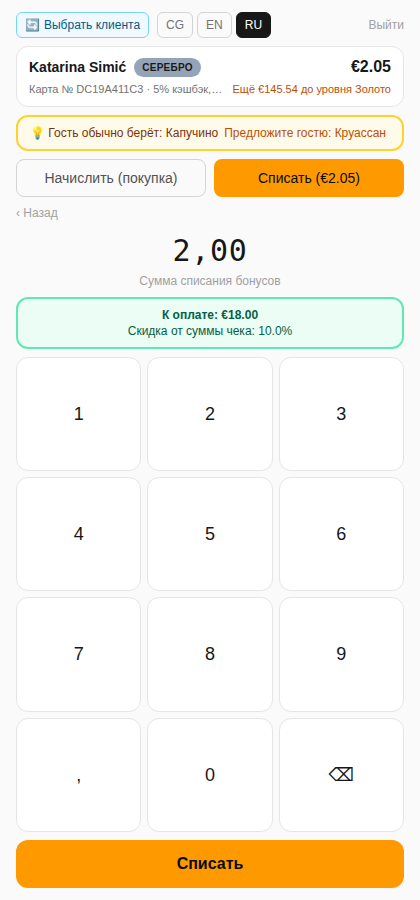
Если сумма операции превышает «Порог подтверждения менеджером, €» из «Настроек», кассе недостаточно PIN обычного кассира — экран попросит позвать менеджера, который вводит свой PIN прямо здесь же, подтверждая операцию. Без этого подтверждения операция не завершится. Более мелкие операции по-прежнему проводятся обычным кассиром самостоятельно.
Сканирование чека (Pro и выше)
Кнопка «🧾 Сканировать чек» на экране начисления открывает камеру для QR-кода с обычного фискального чека (того же, что ведёт на сайт налоговой инспекции Черногории) — гость уже выбран заранее, поэтому сканировать саму карту второй раз не нужно. Платформа сама забирает у налоговой сумму и список позиций чека, начисляет всё как обычно и, если по одной из позиций есть персональная рекомендация, показывает её на экране результата вместе с парным блюдом.
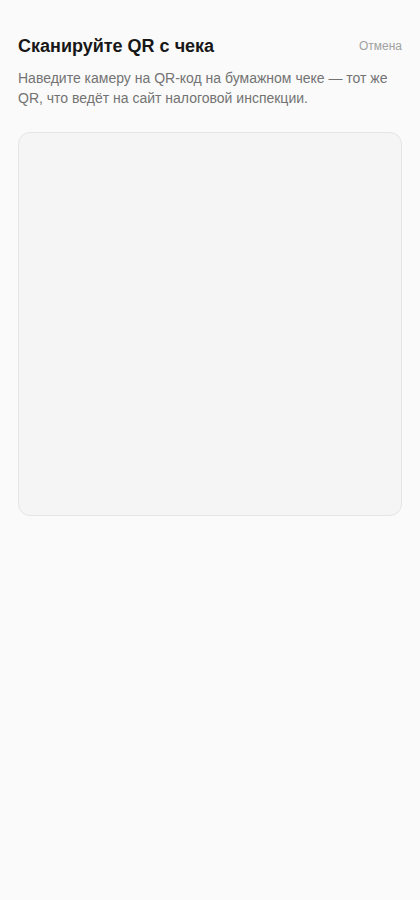
Если налоговая служба недоступна или чек не удалось проверить, экран сразу предлагает кнопку «Ввести вручную» — сканирование никогда не блокирует кассу полностью, это лишь более быстрый способ ввода, а не единственный (кроме случая, когда в «Настройках» отдельно включено «Отключить ручной ввод суммы на кассе» — тогда ручного ввода на этой кассе нет вовсе, только сканирование).
Полная пошаговая шпаргалка для кассы — с крупными скриншотами и минимумом текста — вынесена в отдельное короткое руководство для официантов. Используйте этот раздел как справочник «что означает каждый экран», а короткое руководство — как памятку на смене.
16 Карта гостя
Что видит гость на своей персональной странице
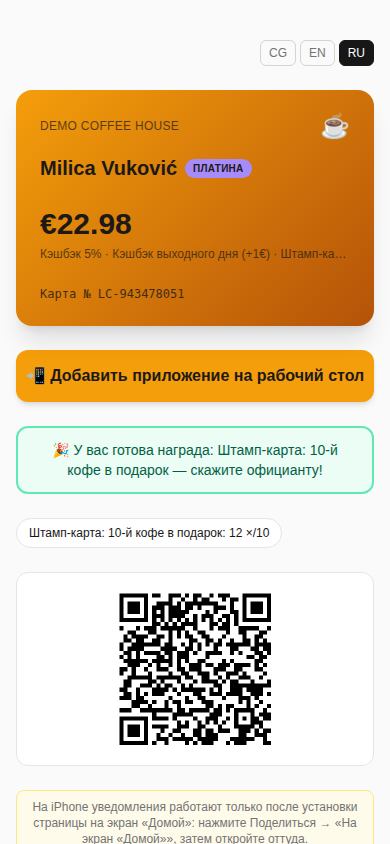
Страница карты гостя (`/card/{id}`) — это личный кабинет гостя без какого-либо входа. На ней отображаются:
- название и логотип ресторана (шапка карты — «DEMO COFFEE HOUSE»);
- имя гостя и бейдж уровня (например «Milica Vuković — ПЛАТИНА»);
- общий баланс крупным шрифтом (€24.40) и однострочная сводка активных программ («Кэшбэк 5% · Кэшбэк выходного дня (+1€) · Штамп-карта: ...»);
- номер карты (Карта № LC-943478051);
- кнопка «Добавить приложение на рабочий стол» (см. следующий раздел про установку);
- баннер готовой награды, если применимо: «🎉 У вас готова награда: [название] — скажите официанту!»;
- прогресс штамп-карты, если гость в такой программе участвует (например «Штамп-карта: 10-й кофе в подарок: 12 ×/10»);
- персональный QR-код карты — тот же самый, который сканирует официант;
- переключатель «Получать уведомления о бонусах» — гость включает push-подписку сам, ничего заранее не включено;
- ниже, если уведомления включены, — лента уже полученных сообщений («Уведомления»);
- полная «История операций» — каждое начисление и списание, с понятным описанием («Штамп 2/10 — «Штамп-карта: 10-й кофе в подарок»», «+€1 бонус — «Кэшбэк выходного дня (+1€)»» и т.д.) и суммой. При достаточно долгой истории операции группируются по месяцам — самый свежий месяц раскрыт сразу, более старые месяцы свёрнуты в заголовок вида «Май 2026 (12 операций)» и разворачиваются кликом, чтобы длинная история не превращала страницу в бесконечную ленту.

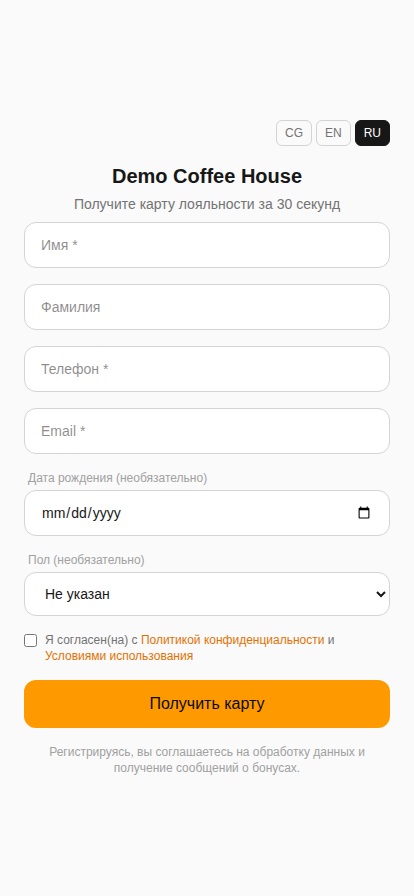
Новый гость, у которого ещё нет карты, попадает на форму саморегистрации по ссылке `/join/{slug}` — поля «Имя *», «Фамилия», «Телефон *», «Email *», необязательные «Дата рождения» и «Пол», согласие с политикой конфиденциальности и условиями использования, кнопка «Получите карту лояльности за 30 секунд» → «Получить карту».
17 Установка приложения на телефон гостя
PWA вместо нативного приложения — три сценария по платформе
У платформы нет отдельного нативного приложения — страница карты гостя устанавливается прямо из браузера как PWA (прогрессивное веб-приложение) по кнопке «📲 Добавить приложение на рабочий стол». Поведение кнопки зависит от того, какой браузер её открывает.
| Платформа | Что происходит |
|---|---|
| iOS Safari (iPhone) | Ни один API браузера не может запустить установку сам — кнопка открывает диалог с пошаговой инструкцией. |
| Android Chrome | Браузер поддерживает нативное одно-тап предложение установки — по нажатию сразу появляется системное окно подтверждения «Добавить на экран Домой» / «Установить приложение». |
| Любой другой браузер | Общая резервная инструкция: открыть меню браузера (обычно значок ⋮ в правом верхнем углу) и найти пункт «Установить приложение» / «Добавить на экран Домой». |
На iPhone открывается диалог «Установка приложения» с тремя шагами:
- Нажмите значок «Поделиться» ⬆️ внизу экрана Safari
Значок «Поделиться» находится на нижней панели инструментов Safari.
- Выберите «На экран «Домой»»
Пункт находится в списке действий, обычно нужно немного прокрутить вниз.
- Нажмите «Добавить» — иконка появится на рабочем столе
После этого значок с логотипом ресторана появляется на домашнем экране, как у обычного приложения.
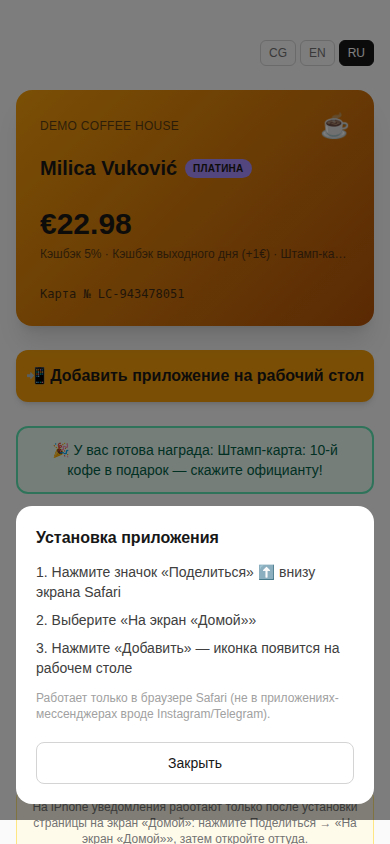
Инструкция для iPhone работает только из самого браузера Safari — не из встроенного браузера внутри Instagram, Telegram, Messenger и подобных приложений. Если гость открыл ссылку карты из чата или соцсети, ему нужно сначала выбрать в меню этого приложения пункт «Открыть в Safari» / «Открыть в браузере», и только затем нажимать «Добавить приложение на рабочий стол».
После установки иконка на домашнем экране гостя использует собственный логотип и цвета ресторана (заданные в разделе «Дизайн карты»), и с этого момента у гостя начинают технически работать push-уведомления.
18 Важно: гости на разных языках
Названия программ и уровней не переводятся автоматически
Названия программ лояльности, названия уровней и тексты дизайна карты (заголовок/подпись) — это свободный текст, который владелец ресторана вводит один раз вручную. Платформа не переводит их автоматически под язык, который выбрал гость: если программа названа «Кэшбэк 5%» по-русски, она так и будет отображаться этим текстом даже гостю, переключившему интерфейс на английский или черногорский язык.
Если у вашего ресторана гости говорят на разных языках, при выборе названий программ, уровней и текстов на карте практический совет — использовать универсальные обозначения, понятные без перевода: цифры, знак «%», эмодзи, или короткие слова, узнаваемые на всех нужных языках (например «5%» вместо длинной фразы, ☕ вместо слова «кофе»). Это не ошибка платформы, а особенность её текущей работы, которую стоит учитывать при заполнении названий.
19 Меню
Каталог блюд заведения — название и цена
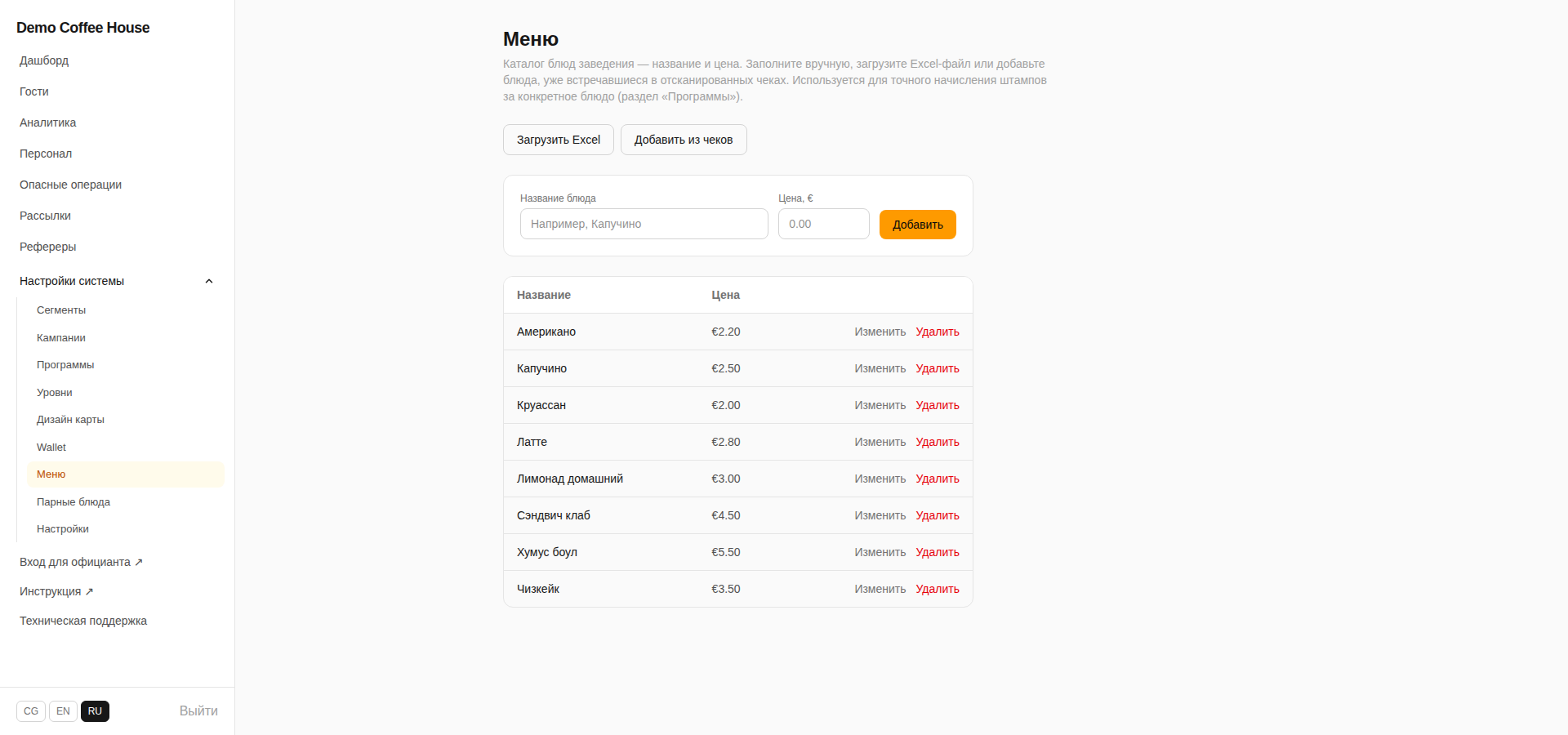
Раздел «Меню» — простой каталог блюд заведения: название и цена. Заполнить его можно тремя способами: вручную через форму «Название блюда» / «Цена, €» и кнопку «Добавить»; загрузкой Excel-файла (кнопка «Загрузить Excel» — тем же способом, что и в разделе «Гости», формат описан на самой странице); либо кнопкой «Добавить из чеков» — она предлагает названия блюд, которые уже встречались в отсканированных фискальных чеках (см. раздел «Аналитика»), и добавляет отмеченные одним нажатием, без ручного набора текста.
Таблица меню — Название, Цена и действия «Изменить» / «Удалить» в каждой строке. Меню доступно на любом тарифе, включая Basic — оно не требует сканирования чеков само по себе.
Главное практическое назначение меню на сегодня — дать список блюд для условия «Начислять штамп только за конкретное блюдо» в разделе «Программы лояльности»: чтобы привязать штамп-карту к конкретному блюду, оно должно сначала появиться здесь.
20 Аналитика
ABC-анализ продаж, посещаемость и персональные рекомендации — по данным сканирования чеков (Pro и выше)
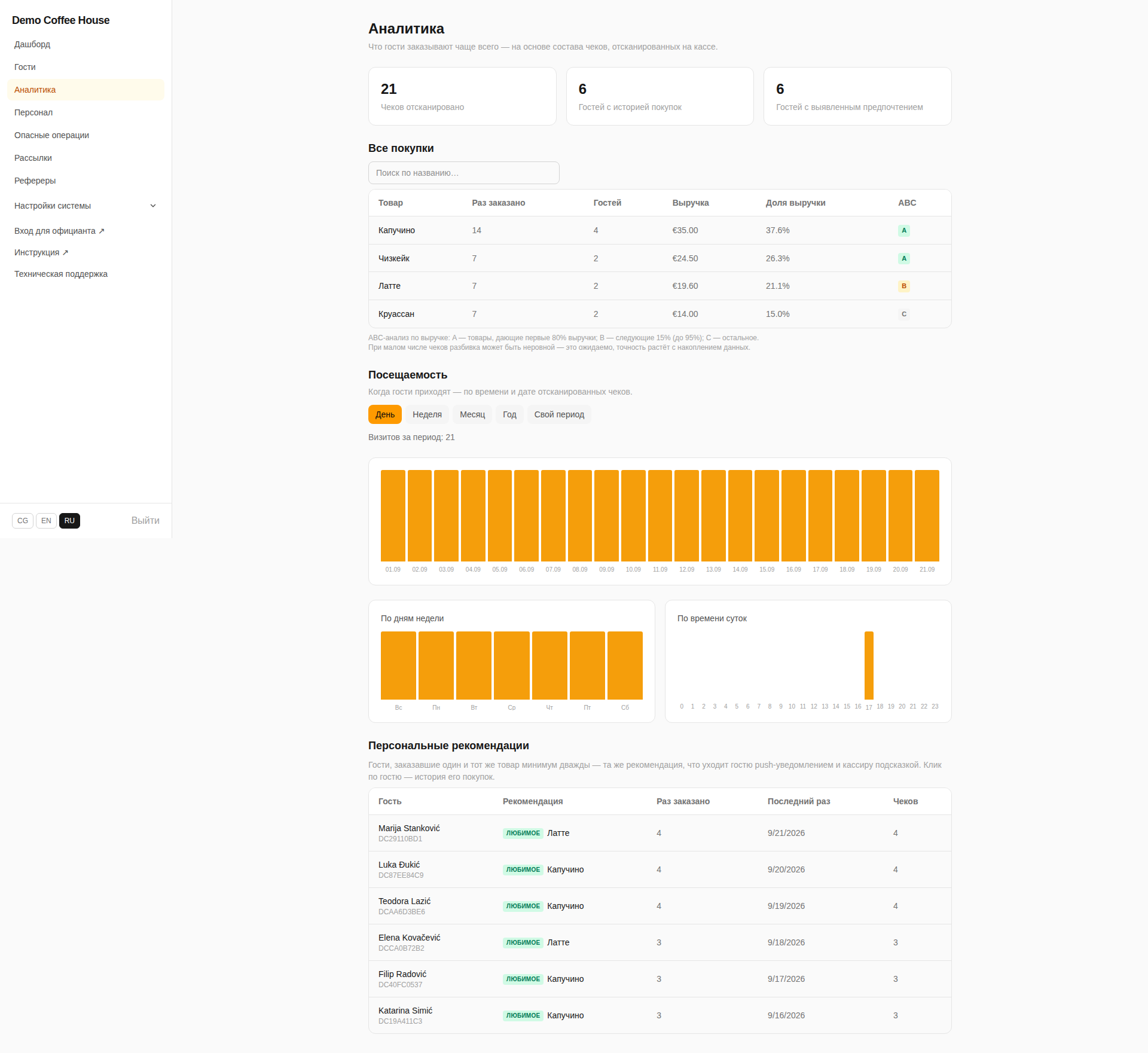
Раздел «Аналитика» строится на данных, которые платформа получает при сканировании фискальных чеков на кассе (кнопка «Сканировать чек», см. раздел «Кассовый модуль») — поэтому раздел доступен только на тарифе Pro и выше (см. раздел «Тарифы и лицензия»). Вверху — три показателя: сколько чеков отсканировано всего, у скольких гостей есть история покупок по блюдам и у скольких из них платформа уже определила устойчивое предпочтение.
Таблица «Все покупки» — ABC-анализ по каждому блюду: сколько раз заказано, доля от общей выручки и метка A/B/C (A — блюда, дающие основную долю выручки, C — редко заказываемые) — классический способ увидеть, какие позиции меню действительно кормят бизнес.
Блок «Посещаемость» — график с переключателем периода (День/Неделя/Месяц/Год/Свой диапазон), а ниже — гистограммы по дням недели и по часам дня: когда именно гости приходят чаще всего, полезно для планирования смен и акций на конкретные часы/дни.
Таблица «Персональные рекомендации» — по каждому гостю с историей покупок: его текущая рекомендация («ЛЮБИМОЕ» — блюдо, которое он заказывал минимум дважды, или «ДАВНО НЕ БЫЛО», если гость долго не появлялся, но раньше что-то заказывал регулярно), сколько раз заказано, дата последнего заказа и число чеков. Именно эта рекомендация и появляется в виде жёлтой подсказки прямо на кассе, ещё до того как гость сделал заказ (см. раздел «Кассовый модуль»).
Чтобы подсказка на кассе умела предлагать не только «любимое» блюдо гостя, но и что-то к нему в довесок (например круассан к капучино), настройте пары в разделе «Парные блюда» — см. следующий раздел.
21 Парные блюда
«Если гость обычно берёт X — предложите вместе с ним Y» (Pro и выше)
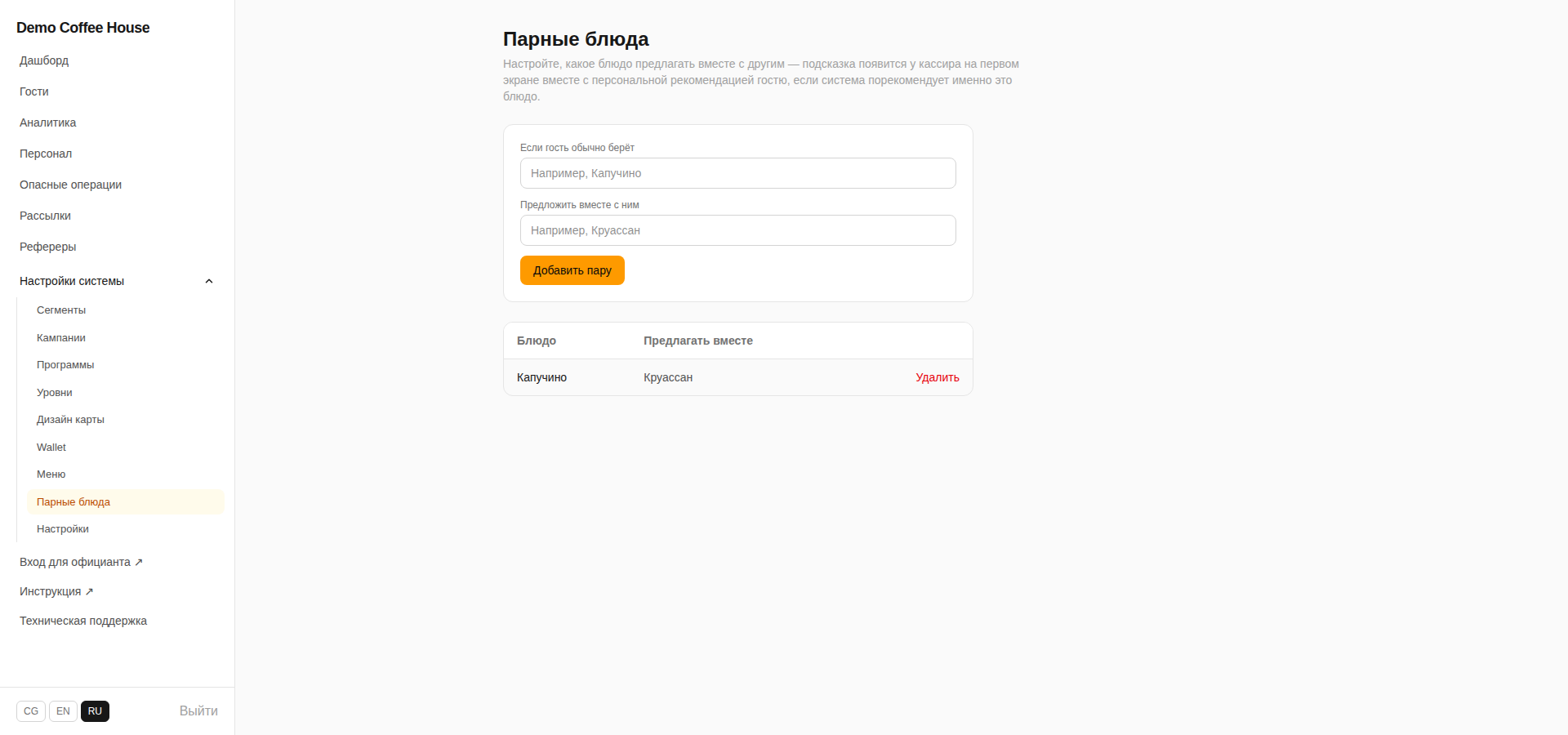
Раздел «Парные блюда» — короткий список правил допродажи, который использует касса при показе персональной рекомендации (см. раздел «Аналитика»): форма из двух полей — «Если гость обычно берёт» и «Предложите вместе с ним» — и кнопка «Добавить пару». Когда у гостя на кассе всплывает подсказка «Гость обычно берёт: Капучино», и для «Капучино» задана пара «Круассан», подсказка сразу дополняется: «Предложите гостю: Круассан» — кассиру не нужно самому помнить, что к чему предлагать.
Таблица показывает все заданные пары с действием «Удалить». Названия блюд для пар — свободный текст, для точного совпадения с данными чеков удобно использовать те же названия, что и в разделе «Меню».
22 Рефереры
Персональные ссылки для блогеров, инфлюенсеров и партнёров (Pro и выше)
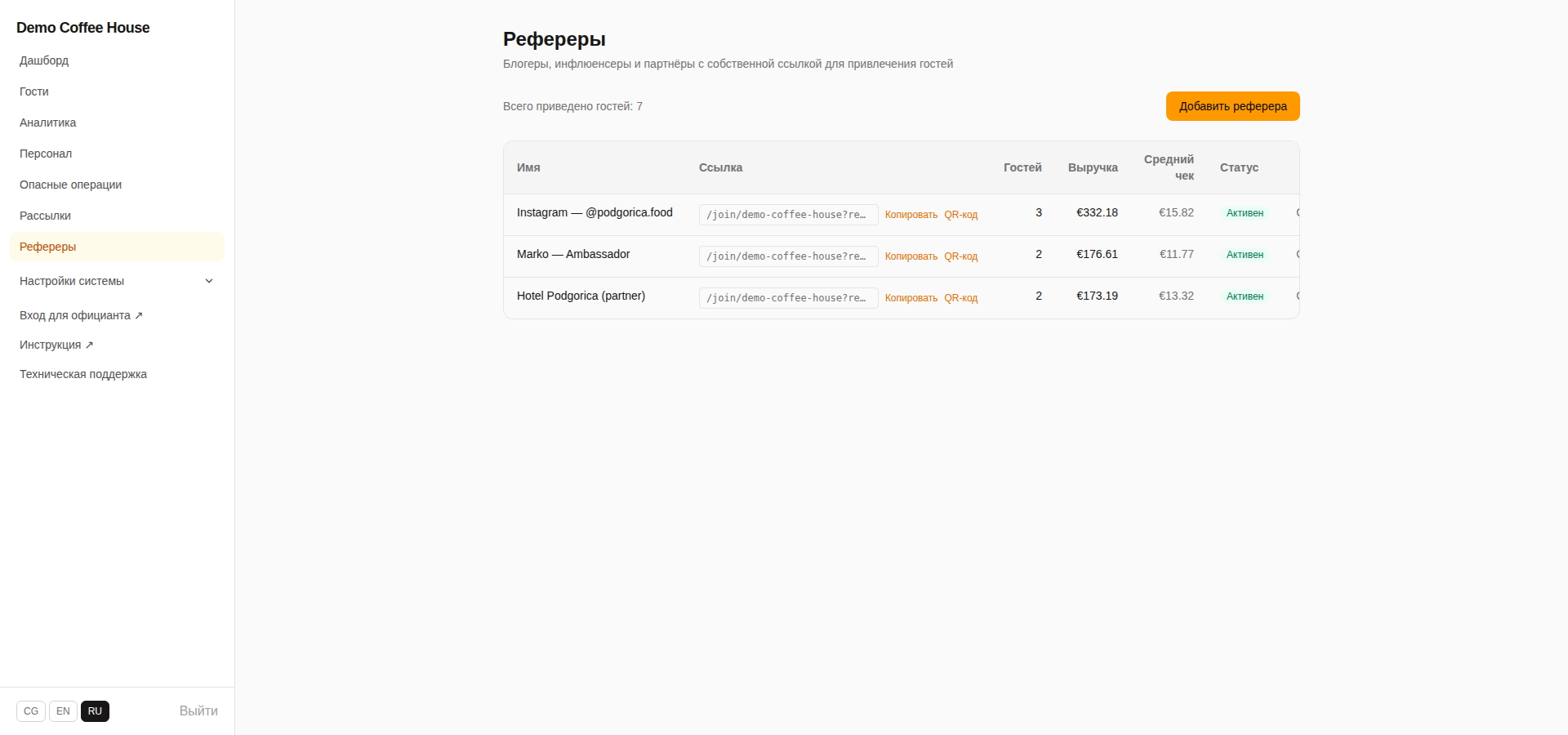
Раздел «Рефереры» позволяет выдать блогерам, инфлюенсерам и бизнес-партнёрам собственную персональную ссылку/QR-код для привлечения новых гостей — кнопка «Добавить реферера» создаёт запись с именем (например «Instagram — @podgorica.food» или «Hotel Podgorica (partner)») и уникальной ссылкой вида /join/{slug}?ref=.... Гость, зарегистрировавшийся по этой ссылке, автоматически привязывается к рефереру — вручную ничего указывать не нужно.
Таблица рефереров — колонки Имя, Ссылка (с действиями «Копировать» и «QR-код» — удобно показать QR прямо в сторис или распечатать), Гостей (сколько человек пришло по ссылке), Выручка (суммарные траты этих гостей) и Средний чек, а также Статус («Активен»/отключён). Сверху — итоговая строка «Всего приведено гостей: N».
Эти же цифры по каждому рефереру дублируются в таблице «Топ рефереров» на дашборде (раздел «Дашборд») — удобно для быстрой сверки, кто из партнёров реально приводит гостей, а не просто держит ссылку без дела.
23 Опасные операции
Крупные покупки/списания, подтверждения менеджером, заблокированные входы и новые устройства сотрудников
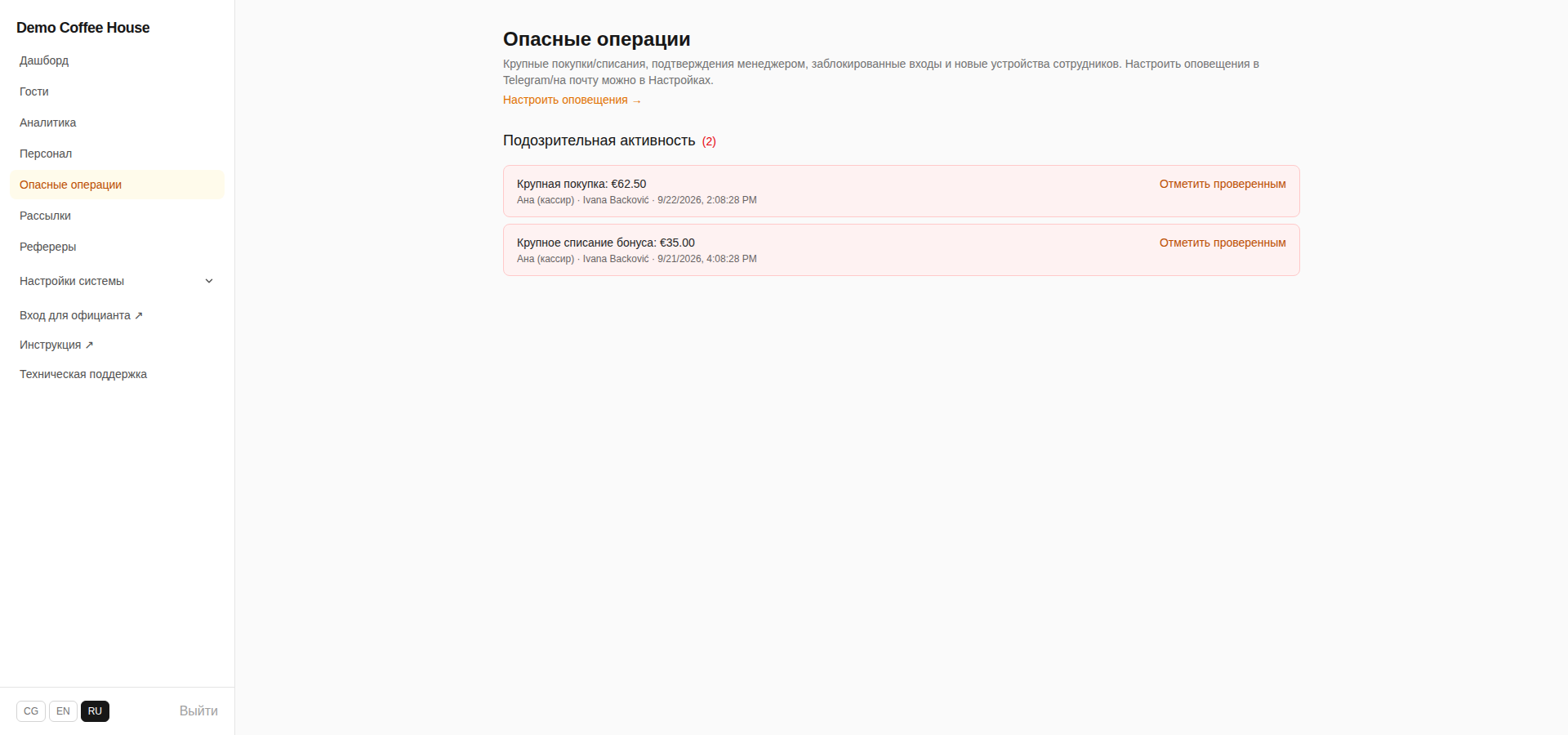
«Опасные операции» — отдельная страница в верхнем меню (до v1.44 этот список показывался внизу страницы «Персонал» — теперь у него своё место). Здесь собираются все события, которые стоит проверить постфактум: покупки и списания крупнее «Порога оповещения, €» (раздел «Настройки»), новые устройства сотрудников, ожидающие подтверждения (см. также раздел «Персонал»), и использованные подтверждения менеджером.
По каждой записи в списке «Подозрительная активность» — что произошло, кто из кассиров провёл операцию, у какого гостя, дата и сумма, и кнопка «Отметить проверенным», чтобы снять запись с контроля после того, как вы в ней разобрались. Ссылка «Настроить оповещения →» ведёт прямо в «Настройки», к блоку «Оповещения о опасных операциях» — Telegram-бот и/или почта, чтобы не проверять эту страницу вручную каждый раз, а получать уведомление сразу.
24 Интеграция с Syrve
Для заведений, где лояльность уже настроена в Syrve: карточка в телефоне, регистрация, push и аналитика без плагина на кассе
В режиме «Syrve» лояльностью управляет Syrve: правила (кэшбэк, скидки, подарки, купоны), начисление и списание происходят на кассе Syrve, как обычно. Платформа добавляет то, чего в Syrve нет: карточку гостя в телефоне и в Google Wallet, регистрацию по QR/ссылке, push-уведомления о начислении, рефереров, рассылки и аналитику. Ничего не нужно устанавливать на кассу: связь идёт через API Syrve Loyalty.
Как подключить (раздел «Интеграция Syrve» в «Системных настройках»)
- Ключ. Вставьте API-ключ Syrve Loyalty (его выдаёт Syrve или ваш партнёр) и нажмите «Подключить и проверить». Ключ хранится в зашифрованном виде и обратно в браузер не отдаётся.
- Организация. Если к ключу привязано несколько организаций Syrve, выберите ту, к которой относится заведение.
- Кошельки. Отметьте, баланс каких кошельков Syrve видит гость, и подпишите их («Кэшбэк», «Баллы»). Единицы Syrve не сообщает, поэтому подпись и символ (например «€») задаёте вы. Один кошелёк основной: он показывается крупно. Кнопка «Найти» по телефону показывает карты и кошельки реального клиента: удобно, чтобы понять, что означает каждый кошелёк.
- Номер и код карты. Номера выдаются числовые (12 цифр), с вашим началом (по умолчанию 77), чтобы не пересекаться с физическими картами. Код на карточке: QR (читают 2D-сканеры и камера Syrve Waiter) или штрихкод Code128 (читают любые сканеры).
- Включение. Отметьте галочку и нажмите «Включить режим Syrve». С этого момента новые гости получают числовую карту и автоматически создаются в Syrve (или находятся по телефону). Наши программы, уровни, начисление в приложении кассира и сканирование чеков отключаются.
- Гости. Ранее зарегистрированные гости привязываются сами, когда открывают карточку. Кнопка «Привязать всех гостей» делает это сразу.
- Вебхук. Кнопка «Подключить вебхук» передаёт Syrve адрес платформы: когда чек закрыт на кассе, гость сразу получает push о начислении. Без вебхука платформа сама проверяет гостей раз в несколько минут, и баланс обновляется при открытии карточки.
Приветственный бонус. Если в Syrve настроен бонус «за регистрацию», его получает каждый, кто зарегистрировался по нашей ссылке, в том числе с чужим или выдуманным номером: подтверждения номера по SMS нет. Если это риск, настройте в Syrve бонус «за первую покупку».
Как это работает на кассе
Гость показывает QR или штрихкод со своей карточки (или называет телефон). Кассир опознаёт его средствами Syrve (сканер, ввод карты или телефона), и Syrve сам применяет скидки и списывает баллы. После закрытия чека гость видит новый баланс и историю в карточке; чек попадает в нашу аналитику (визиты, суммы, рефереры, сегменты).
Что не работает в режиме Syrve
Apple Wallet (на iPhone гость пользуется приложением на главном экране, на Android доступен Google Wallet), аналитика по блюдам (Syrve не отдаёт состав чека), наши программы, уровни и бонусы ко дню рождения: их ведёт сам Syrve.